
アップデート内容一覧
- 雇用形態マスタに、業務を選ばずに打刻する「打刻での業務の選択」の設定を追加
- 雇用形態マスタ・労務規約項目マスタに、項目の説明を画面の右に表示する「ガイド」を追加
- GBP分析詳細画面に、Googleで検索された語句を確認できる「流入ワード一覧」タブを追加
- 勤怠再計算が途中で止まったときに、残りだけを計算し直す「再開」を追加
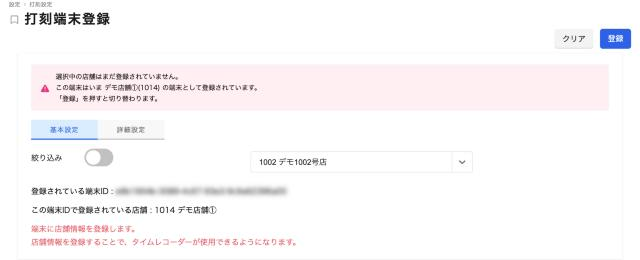
- 打刻端末登録の画面に、この端末IDで登録されている店舗を表示し、選んでいる店舗と違うときは警告するように改善
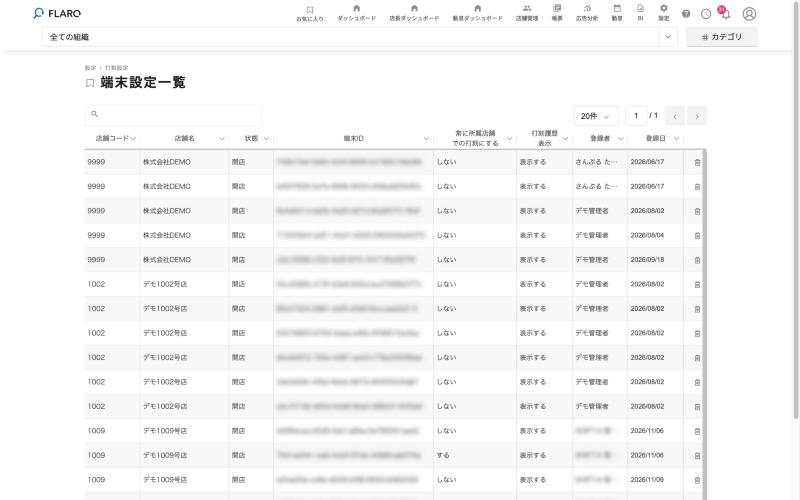
- 端末設定一覧に、閉店・削除などした店舗の端末設定も表示し、「状態」の列で見分けて削除できるように改善
- 不具合修正
アップデート内容詳細
◯ 機能追加
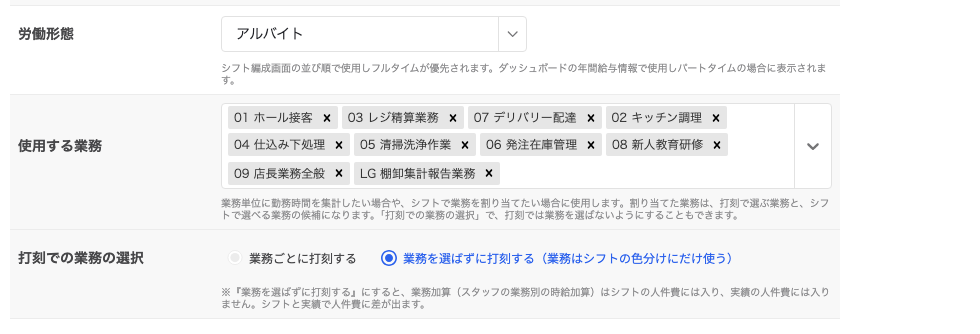
1.雇用形態マスタに、業務を選ばずに打刻する「打刻での業務の選択」の設定を追加しました
雇用形態マスタ(メニューの「設定」>「勤怠管理設定」>「雇用形態マスタ」)に、「打刻での業務の選択」の設定を追加しました。「業務を選ばずに打刻する(業務はシフトの色分けにだけ使う)」を選んだ雇用形態のスタッフは、タイムレコーダーなどで業務を選ばずに打刻します。「使用する業務」に登録した業務は、今までどおりシフトで選べ、業務の色で色分けされます。
今までは、「使用する業務」に業務を1つでも登録すると、打刻のボタンが業務ごとのボタン(「〇〇を開始」など)に変わりました。このため、業務をシフトの色分けに使うと、打刻の画面も業務ごとのボタンになっていました。
- 設定の場所:雇用形態の登録・編集の画面の「基本情報」タブの「基本設定」で、「使用する業務」のすぐ下に表示します。選択肢は「業務ごとに打刻する」と「業務を選ばずに打刻する(業務はシフトの色分けにだけ使う)」の2つです。新しく登録する雇用形態と、今ある雇用形態は「業務ごとに打刻する」です。一覧のコピーのアイコンから登録するときは、コピー元の設定を引き継ぎます
- タイムレコーダー(顔認証打刻・ID打刻)とGPS打刻:「業務を選ばずに打刻する」の雇用形態のスタッフには、業務のボタン(タイムレコーダーは「〇〇を開始」、GPS打刻は「〇〇の開始」)を表示せず、業務の無い雇用形態と同じ「出勤する」「退勤する」「休憩する」「休憩を終了する」を表示します。「移動時間を労働時間に含める」を使う雇用形態では、「移動する」も表示します
- 打刻修正申請・打刻追加申請:「業務を選ばずに打刻する」の雇用形態のスタッフは、業務の選択肢が、空欄・休憩・移動(「移動時間を労働時間に含める」を使う雇用形態だけ)になります。新しく足した行の業務は空欄から始まります。すでに業務が付いている打刻の行(設定を変える前に業務を選んで打刻した分など)は、その行だけ、その業務も選択肢に表示します
- 「業務を選ばずに打刻する」の雇用形態で、勤務体系が変形労働のときは、実績の無い日の申請を開いたときの初期値は、シフトの休憩・移動の行だけを休憩・移動として写し、ほかの業務の行は空欄にします。「移動時間を労働時間に含める」を使わない雇用形態では、シフトの移動の行も空欄にします
- 「使用する業務」の説明を、「業務単位に勤務時間を集計したい場合や、シフトで業務を割り当てたい場合に使用します。割り当てた業務は、打刻で選ぶ業務と、シフトで選べる業務の候補になります。「打刻での業務の選択」で、打刻では業務を選ばないようにすることもできます。」に変えました。項目2.の「ガイド」にも、この設定の説明を表示します
あわせて、次の点にご注意ください。
- 「業務を選ばずに打刻する」にした後の打刻には業務が付かないため、その分は実績の業務ごとの勤務時間に入りません。設定を変える前に業務を選んで打刻した分は、そのまま残ります
- タイムレコーダー(ID打刻・顔認証打刻)では、アップデートの前から開いたままのページで、前に別のスタッフが業務のボタンを押していると、「業務を選ばずに打刻する」のスタッフの「出勤する」「休憩を終了する」の打刻に、前の業務が付いて保存されることがあります。タイムレコーダーのページを開き直した後は起きません
- 「業務を選ばずに打刻する」にした雇用形態で、業務加算(スタッフの業務別の時給加算)を設定している場合、業務加算はシフトの人件費には入り、実績の人件費には入りません。シフトと実績で人件費に差が出ます。設定欄の下にも、この注意書きを表示します
- タイムレコーダーとGPS打刻は、打刻する時点の雇用形態の設定で、打刻修正申請・打刻追加申請は、申請する日の雇用形態の設定で決まります
- 出勤した後に雇用形態を「業務を選ばずに打刻する」に変えた場合も、そのまま「休憩する」「退勤する」で打刻できます。変える前に開いた画面に残っている業務のボタンを押すと、「有効な打刻ではありません。タイムレコーダー画面を再表示後、再度打刻を行ってください。」(GPS打刻では「有効な打刻ではありません。GPS打刻画面を再表示後、再度打刻を行ってください。」)と表示され、打刻できません
- シフトの作成・業務の色分けは、今までと変わりません
- 雇用形態マスタは、パソコン向けの画面です。スマートフォンのメニューには表示されません
2.雇用形態マスタ・労務規約項目マスタに、項目の説明を画面の右に表示する「ガイド」を追加しました
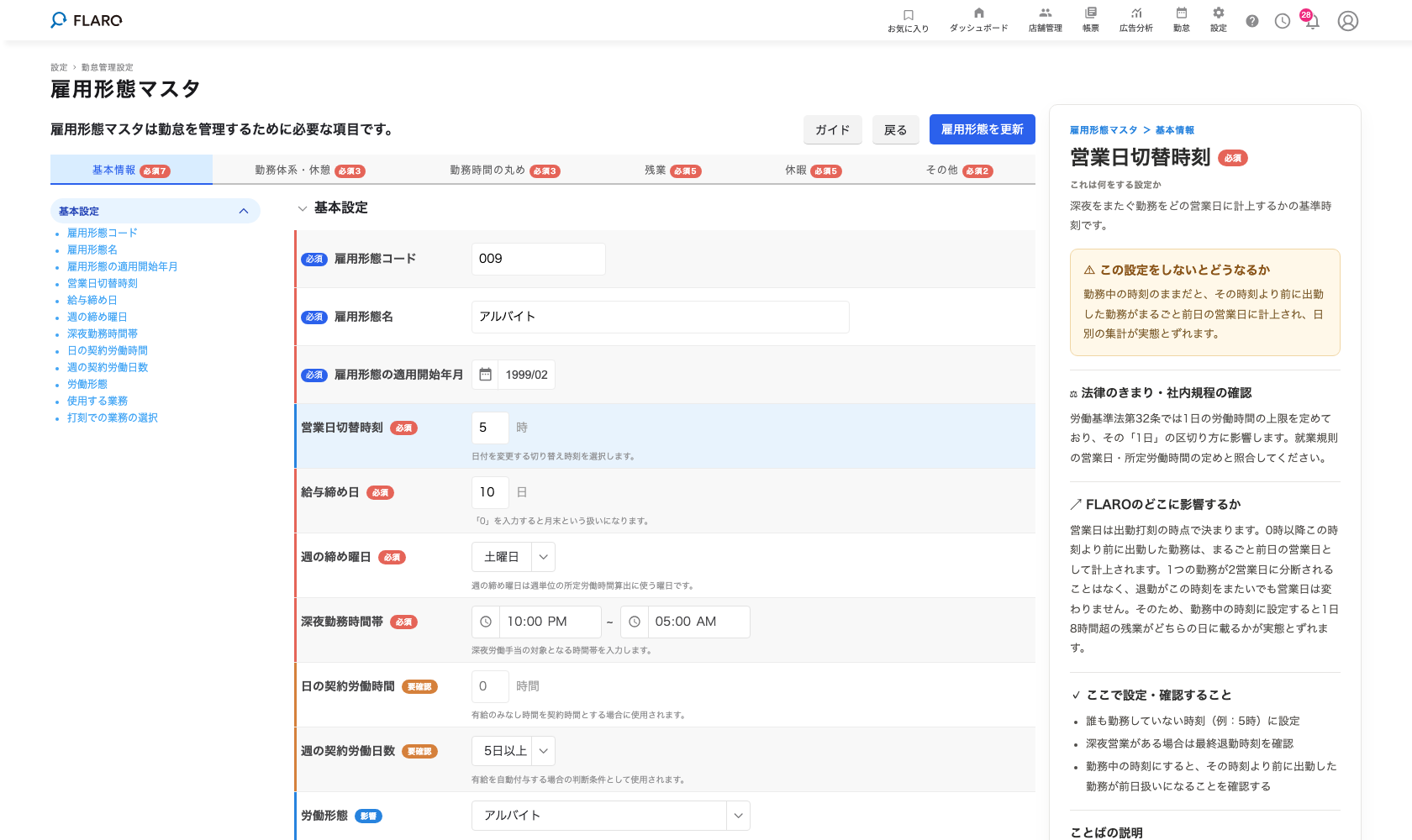
雇用形態マスタ(メニューの「設定」>「勤怠管理設定」>「雇用形態マスタ」)の登録・編集の画面と、労務規約項目マスタ(メニューの「設定」>「勤怠管理設定」>「労務規約項目マスタ」)の画面・各タブの登録・編集の画面に、「ガイド」ボタンを追加しました。押すと画面の右にガイドを表示し、選んでいる項目について、何をする設定か、設定しないとどうなるか、法律のきまり・社内規程で確かめること、FLAROのどこに影響するかを、ヘルプページを開かずに確認できます。
- 「ガイド」ボタンは、登録・編集の画面では「戻る」の左に、労務規約項目マスタの画面ではタブの並びの右端に表示します。もう一度押すと、ガイドを閉じます
- 項目の行を押すか、入力欄を選ぶと、その項目の説明を表示します。マウスを乗せただけでは切り替わりません。ガイドを開いたときと、タブを切り替えたときは、先頭の項目の説明を表示します。労務規約項目マスタの画面では、表示中のタブの説明を表示します(「勤怠共有」のタブだけは項目ごとに表示します)
- 説明は、「これは何をする設定か」「⚠ この設定をしないとどうなるか」「⚖ 法律のきまり・社内規程の確認」「↗ FLAROのどこに影響するか」「✓ ここで設定・確認すること」「ことばの説明」の順に表示します。項目によっては、「設定例」「なぜ、この設定が必要?」「図解」なども表示します。「ことばの説明」の用語にマウスを乗せると、用語の説明を表示します。「詳しくはヘルプを見る」を押すと、ヘルプページを別のタブで開きます
- 説明があるのは、雇用形態マスタの登録・編集の画面の77項目(「営業日切替時刻」「給与締め日」「深夜勤務時間帯」「自動休憩機能」「出社打刻時間の丸め処理」「残業計算設定」「有給付与方法」など)、労務規約項目マスタの9つのタブ(「勤怠共有」のタブは18項目)、特賃日・休暇・有給・業務・時間帯・所定日数・所定時間・祝日の登録・編集の画面と祝日の取込の画面の63項目です
- 雇用形態マスタの登録・編集の画面では、ガイドを開いている間、項目名の右に「必須」「要確認」「推奨」「影響」のいずれかを表示します(もともと「必須」と表示している項目を除きます)。ガイドの見出しの右にも、同じ区分を表示します。タブ名の右には、そのタブの「必須」の項目の数を、「必須7」のように表示します。この数は、ガイドを閉じているときも表示します
- ガイドの左端をドラッグすると、ガイドの幅を変えられます。ダブルクリックすると、元の幅に戻ります
- ガイドを開いているかどうかと、変えた幅は、お使いのブラウザに保存し、次に開いたときや、ほかの対象の画面でも同じ状態で表示します。初めて使うときは、閉じた状態です
あわせて、次の点にご注意ください。
- ブラウザの幅が狭く、入力欄とガイドを横に並べられないときは、ガイドを入力欄の下に表示します。このときは、ガイドの幅を変えられません
- 雇用形態マスタの登録・編集の画面で、ブラウザの幅が横1600ピクセル未満のときは、ガイドを開いている間、左の目次を隠します。ガイドを閉じると、目次を戻します
- 閲覧だけの権限のユーザーにも表示します
- ガイドの法令に関する記述は、一般的な参考情報です。ガイドの末尾にも、「本ガイドの法令に関する記述は一般的な参考情報であり、個別の事案に対する法的助言ではありません。設定の最終判断は、貴社の就業規則をご確認のうえ、労務担当者または社会保険労務士にご相談ください。」と表示します
- ガイドを読み込めなかったときは、「ガイドを読み込めませんでした。通信状態を確認して、もう一度お試しください。」と表示します。「再読み込み」を押すと、読み込み直します
- パソコン向けの画面です。スマートフォンのメニューには表示されません。ブラウザの幅が横640ピクセル以下のときは、「ガイド」ボタンを表示しません
3.GBP分析詳細画面に、Googleで検索された語句を確認できる「流入ワード一覧」タブを追加しました
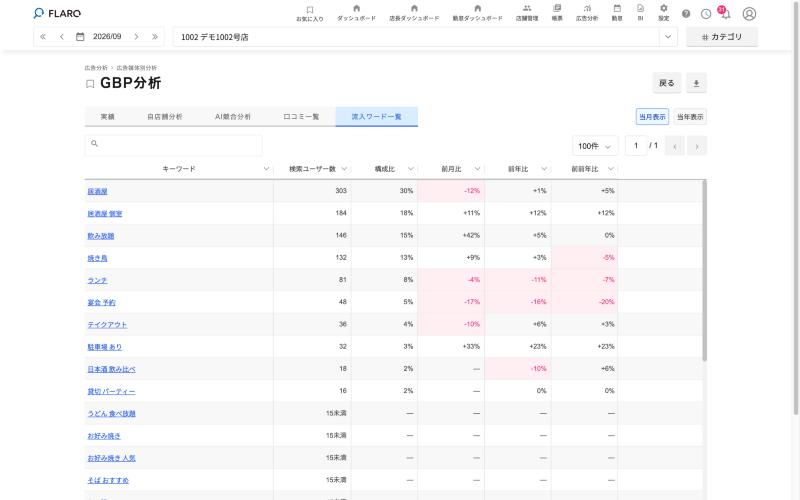
GBP分析(メニューの「広告分析」>「広告媒体別分析」>「GBP分析」)で店舗を選んで開く詳細画面に、「流入ワード一覧」タブを追加しました。Googleビジネスプロフィールで店舗が表示されたときに使われた検索語句(流入ワード)と、その語で検索したユーザーの数を、月ごと・年ごとの一覧と、キーワードごとの推移のグラフで確認できます。
- タブは「口コミ一覧」の右に表示します。タブの右の「当月表示」「当年表示」で、一覧を切り替えます
- 当月表示:画面上部で選んだ月の「キーワード」「検索ユーザー数」「構成比」「前月比」「前年比」「前前年比」を表示します。最初は、検索ユーザー数の多い順に並べます
- 当年表示:画面上部の日付が年の選択に変わり、選んだ年の「キーワード」「合計」「1月」〜「12月」「構成比」「ピーク月」「前年比」を表示します。最初は、合計の多い順に並べます。「キーワード」「合計」の列は、横にスクロールしても左に固定します。月の列は、行ごとに、検索ユーザー数の多い月ほど濃い緑で表示します
- 前月比・前年比・前前年比がマイナスのときは、赤で表示します
- 一覧の上の検索欄で、キーワードを絞り込めます。どの列でも並べ替えができます。最初は1ページに100件ずつ表示します
- キーワードを押すと、「個別流入ワード推移」の画面が開き、その語の検索ユーザー数の推移をグラフで表示します。「キーワードを追加」で、最大8キーワードまで並べて比べられます。期間は最大24か月まで選べます。最初の期間は、当月表示から開いたときは表示中の月までの12か月、当年表示から開いたときは表示中の年の1月〜12月(今年のときは、データのある最後の月までの12か月)です
- 画面上部のダウンロードのボタンの「csvダウンロード」「excelダウンロード」で、表示中の一覧(検索・並べ替えを反映した、すべてのページの行)をダウンロードできます。「個別流入ワード推移」の画面の「ダウンロード」では、表示中のキーワード・期間の推移をCSVでダウンロードできます。どちらも、GBP分析のダウンロードの権限があるユーザーにだけ表示します
- 店舗の選択で「全ての組織」を選ぶと、店舗ごとの値を足して表示します
あわせて、次の点にご注意ください。
- 流入ワードは、Googleから月に1回取り込みます。前月分のデータは毎月上旬に取り込みます
- Googleビジネスプロフィールの場所を登録している店舗が対象です
- まだ取り込んでいない月は、「この月のデータはまだありません。」(当年表示では「この年のデータはまだありません。」)と表示します。ほかの月のデータがあるときは、「最新のデータ(2026/10)を表示」のようなボタンを表示し、押すとデータのある最新の月(当年表示では年)を表示します。このボタンは画面上部の日付を変えるため、ほかのタブで表示する月も変わります
- その月(年)に流入ワードが1件も無かったときは、「この月の流入ワードはありません。」(当年表示では「この年の流入ワードはありません。」)と表示します
- 当年表示で、データの無い月は「—」と表示し、一覧の上に「※「—」の月(11〜12月)はデータがありません。前月分のデータは毎月上旬に取り込みます。」のように表示します
- 検索ユーザー数が少ない語は、Googleから人数ではなく「この数未満」として返るため、「15未満」のように表示し、構成比・合計・前月比などの計算には含めません
- 「全ての組織」で、一部の店舗の検索ユーザー数が15未満だった語は、残りの店舗の数を足して表示し、一覧の上に「※複数店舗を足した数は、そのキーワードの検索ユーザー数が15未満の店舗を除いて足しています。実際の人数はこれより多くなることがあります。」と表示します
- キーワードは、Googleが返した文字のまま表示します。全角・半角や空白だけが違う語も、別の語として表示します
- GBP分析を閲覧できる権限で表示します。選んだ店舗を見る権限が無いときは、「この店舗の流入ワード閲覧権限がありません。」と表示します
- パソコン・タブレットで表示します。スマートフォンでは、今までどおり詳細画面にタブを表示しないため、流入ワード一覧は表示しません
4.勤怠再計算が途中で止まったときに、残りだけを計算し直す「再開」を追加しました
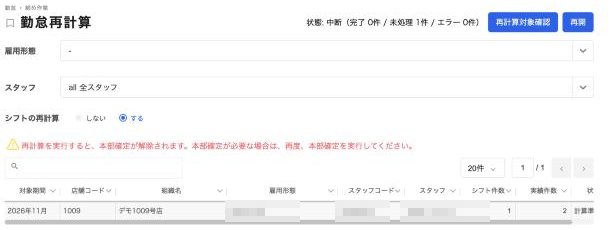
勤怠再計算(メニューの「勤怠」>「締め作業」>「勤怠再計算」)で、計算が途中で止まったときに、まだ計算が済んでいない分だけを計算し直す「再開」ボタンを追加しました。
今までは、計算の途中でエラーが起きると、そこで計算が止まり、残りは計算されないままでした。画面には、エラーで止まったことは表示されず、続きから計算し直すこともできませんでした(それまでに計算が済んだ分の結果は残っていました)。
- 勤怠再計算の実行中は、ボタンの左に「状態: 実行中(完了 〇件 / 未処理 〇件 / エラー 〇件)」のように、進み具合を表示します。途中で止まっているときは「状態: 中断(完了 〇件 / 未処理 〇件 / エラー 〇件)」と表示します
- 一部の計算でエラーが起きても、残りの計算を続けます。エラーになった行は、一覧の「状態」に「エラー」と表示します
- 「状態: 中断」のときに「再開」を押すと、「再開の確認」の画面に、「未完了の明細のみ再計算します。」と、対象の件数(「未処理 〇件 / エラー 〇件 が対象です。」。0件の区分は表示しません)、計算し直さない件数(「完了済みの 〇件は再計算されません。」)を表示します。「再開する」を押すと、計算が済んでいない分だけを計算し直します。計算が済んだ分は計算し直しません
- 止まっている再計算を続けずに、新しく対象を選び直すときは、「再計算対象確認」を押します。「中断している再計算を続行せず、新しく対象を選び直します。」「完了済みの計算結果はそのまま残ります。」「中断していた分は再開できなくなります。」と表示されるので、「続行する」を押します。このあとは「再開」は表示されず、「再計算」を押して新しく計算します
あわせて、次の点にご注意ください。
- 計算中のまま止まったときは、しばらく「状態: 実行中」のまま表示され、そのあと「状態: 中断」になって「再開」が表示されます
- エラーの原因が残ったまま「再開」を押すと、同じ行がもう一度「エラー」になります
- パソコン向けの画面です。スマートフォンのメニューには表示されません
◯ 機能改善
1.打刻端末登録の画面に、この端末IDで登録されている店舗を表示し、選んでいる店舗と違うときは警告するように改善しました
今までは、打刻端末登録の画面(メニューの「設定」>「打刻設定」>「打刻端末登録」)の店舗の欄には、その端末(ブラウザ)に保存された店舗を表示していました。打刻をどの店舗で記録するかは、端末IDごとにFLAROに登録された店舗で決まりますが、その店舗は画面に表示していなかったため、店舗の欄と登録されている店舗が違っていても気づけませんでした。
今回のアップデートで、「基本設定」タブの「登録されている端末ID」の下に、「この端末IDで登録されている店舗 : 」の行を追加し、登録されている店舗の店舗コードと店舗名を表示するように改善しました。店舗の欄で選んでいる店舗と、登録されている店舗が違うときは、画面の上(「登録」ボタンとタブの間)に警告を表示します。警告は自動では消えず、「基本設定」「詳細設定」のどちらのタブでも表示します。
- 選んでいる店舗が登録されている店舗と違うとき:「選択中の店舗はまだ登録されていません。」「この端末はいま 店舗名(店舗コード) の端末として登録されています。」「「登録」を押すと切り替わります。」と表示します。「登録」を押すと、選んでいる店舗で登録し直し、警告が消えます。この画面を編集できない権限のユーザーには、最後の文の代わりに「切り替えるには「登録」が必要です。この画面を編集できる権限のある方に依頼してください。」と表示します
- 登録されている端末で「ヘルプ店舗でも所属店舗で打刻したことにする」がオンのときは、「この端末は「ヘルプ店舗でも所属店舗で打刻したことにする」がオンで登録されているため、打刻時の出勤店舗はスタッフの所属店舗になります。登録されている店舗は打刻端末の店舗として記録されます。」も表示します
- この端末IDが別の企業の店舗で登録されているときは、店舗の行に「別の企業の店舗」と表示し、店舗名は表示しません。警告は「この端末はいま別の企業の店舗の端末として登録されています。」になります
- この端末IDで打刻できないとき(この端末IDの登録が無い、登録が無効になっている、登録されている店舗が閉店・削除されているなど今日の時点で使えない)は、店舗の行に「登録なし」「無効」「閉店または削除」と表示し、警告で、この端末では打刻できないことと、その理由を表示します。続けて、「店舗を選んで「登録」を押し、登録し直してください。」(編集できない権限のユーザーには「登録し直すには、この画面を編集できる権限のある方に依頼してください。」)と表示します
- 登録されている店舗を確かめられなかったときは、店舗の行に「確認できませんでした」、警告に「この端末IDの登録をサーバーから確認できませんでした。時間をおいて、この画面を開き直してください。」と表示します。確かめている間は「確認中」と表示します
あわせて、次の点にご注意ください。
- 端末IDが「未設定」の端末では、店舗の行も警告も表示しません。今までどおりです
- 店舗は店舗コードで比べます。店舗名が違っていても、店舗コードが同じなら警告は表示しません
- 打刻に使っているブラウザとは別の環境(プライベートブラウズ、別のブラウザ、ホーム画面に追加したアイコンなど)でこの画面を開くと、打刻に使っている端末IDが見えないため、この表示では違いに気づけません
- 「クリア」を押すと、店舗の行は表示しなくなります
- スマートフォン・タブレットの画面でも同じです
2.端末設定一覧に、閉店・削除などした店舗の端末設定も表示し、「状態」の列で見分けて削除できるように改善しました
今までは、端末設定一覧(メニューの「設定」>「打刻設定」>「端末設定一覧」)には、今日の時点で開店している店舗の端末設定だけを表示していました。閉店した店舗や、店舗マスタから削除した店舗などを指す端末設定は一覧に表示されず、一覧から削除できませんでした。
今回のアップデートで、こうした店舗を指す端末設定も一覧に表示し、「店舗名」の右の「状態」の列で見分けられるように改善しました。不要な端末設定は、今までと同じく行の右の削除のアイコンから削除できます。
- 「状態」の列には、端末設定の店舗の状態を「開店」「閉店」「開店予定」「適用終了」「削除済み」のどれかで表示します
- 「削除済み」の店舗の端末設定は、店舗名を空欄で表示します
- 「状態」の列で並べ替えると、「開店」「閉店」「開店予定」「適用終了」「削除済み」の順に並びます。キーワードの検索は、「状態」の列の文字にも当たります
あわせて、次の点にご注意ください。
- 店舗の状態は、今日の時点で決めます。店舗の今日の行が無いときは、これから始まる行(無ければ最後に終わった行)で決めます
- 削除は、行の右の削除のアイコンを押し、「選択された端末を削除しますか?」で「削除」を押します。削除のアイコンは、編集の権限があるユーザーにだけ表示します。今までどおりです
- パソコン向けの画面です。スマートフォンのメニューには表示されません
◯ 不具合修正
- 勤怠承認(メニューの「勤怠」>「申請管理」>「勤怠承認」)で、まとめて承認した申請の中に承認できない申請が1件でもあると、「サーバー側でエラーが発生しました。」(スマートフォンでは「送信に失敗しました」)と表示され、承認できなかった理由が表示されない不具合と、一部の申請は承認されているのに、画面を開き直すまで「要承認」の一覧に残る不具合を修正しました。今回のアップデート以降は、「〇件を承認しました。〇件は承認できませんでした(勤怠再計算中のため)。承認できなかった申請は一覧に残っています。」のように、承認できた件数・承認できなかった件数と理由を表示し、承認した種類の申請の一覧を読み直します。打刻修正・休暇・残業・休日出勤・振替の申請のどれも同じです。
- パソコンの勤怠承認で、打刻修正申請の「更新履歴」を開くと、承認した版にも「否決日時」「否決者」、否決した版にも「承認日時」「承認者」と表示されることがある不具合を修正しました(開いたタブによって見出しが決まっていました)。今回のアップデート以降は、版ごとに承認・否決に合わせて表示し、否決した版には、否決理由があれば、どのタブから開いても「否決理由」を表示します。「打刻修正申請 承認・否決」の画面の「更新履歴」も同じです。
- スマートフォンの勤怠承認で、「要承認」「承認済」「否決済」のタブを切り替えたり、勤怠承認から別の画面へ移ったりすると、画面が真っ白になり、ページを読み込み直すまで操作できなくなることがある不具合を修正しました。
- 勤怠承認の「未承認一覧」で、一覧の上の検索欄に対象者の氏名や、対象組織・所属組織の組織名を入力しても、該当する申請が表示されない不具合を修正しました(今までは、スタッフコード・組織コードでだけ検索できました)。あわせて、手当マスタ、勤怠の「CSV出力」、売上CSV出力、勤怠エラーリスト、freee売上連携マスタ、freee売上連携、タスクマスタ、タスク一覧、日報の「タスク」、タスク毎進捗、値引・割引種別マスタの「値引・割引取込一覧」、ユーザー登録状況確認、タイムレコーダーの打刻履歴の一覧でも、一部の列で、画面に表示している文字(「担当者募集中」などの表示名や、表示している形の日付・時刻)で検索できなかった点を直しました。
- 勤怠エラーリスト(メニューの「勤怠」>「出勤管理」>「勤怠エラーリスト」)のフィルターで、「エラー表示」「アラート表示」を選ぶ項目の見出しが「対象期間」と表示されていた不具合を修正しました。今回のアップデート以降は、「対象項目」と表示します。選べる内容と動きは変わりません。
- 休暇実績(メニューの「勤怠」>「休暇管理」>「休暇実績」)の「有給実績」の「管理情報」で、スタッフマスタの「有給起算日」を当年の付与日より後の日付に変えたスタッフ(再入社したスタッフなど)の有給を「編集」し、日数を変えて「登録」を押すと、「更新しました。」と表示されるのに値が保存されない不具合を修正しました。今回のアップデート以降は、そのスタッフに付与済みの有給の記録がある場合は、入力した日数・時間を保存します(有効期間と付与日は変わりません)。付与済みの記録が無い場合は、「スタッフ:〇〇の付与対象期間は当年付与の対象となっておりません。雇用形態マスタ及びスタッフマスタの入社日を確認してください。」(〇〇はスタッフコード)と表示し、保存しません。有給のインポートも同じ扱いにし、付与済みの記録があるスタッフの行は、今までエラーになっていた場合も取り込めるようにしました。
- 端末設定一覧で、「端末ID」の列で並べ替えると、一部の端末IDが文字の順に並ばない不具合を修正しました。端末IDの中の数字を数として比べていたため、たとえば「05fb…」で始まる端末IDが、「5」で始まる端末IDの間に並んでいました。
- 画面上部の「ダッシュボード」や「FLARO」のロゴからトップページ(KPIダッシュボードなど、ログインして最初に表示される画面)を開いた後、ブラウザの「戻る」を押しても前の画面に戻らず、トップページが表示されたままになる不具合を修正しました。スマートフォンで画面上部のロゴを押したときも同じです。