
アップデート内容一覧
- 広告分析に、店舗のInstagramアカウントの実績を確認できる「Instagram分析」を追加
- マーケティングレポートに、ホットペッパーのスコアと、スコアを取り込む「ホットペッパースコアインポート」の画面を追加
- 雇用形態マスタで、タブ名の右の「必須」の項目の数を、ガイドを開いているときだけ表示するように改善
- 不具合修正
アップデート内容詳細
◯ 機能追加
1.広告分析に、店舗のInstagramアカウントの実績を確認できる「Instagram分析」を追加しました
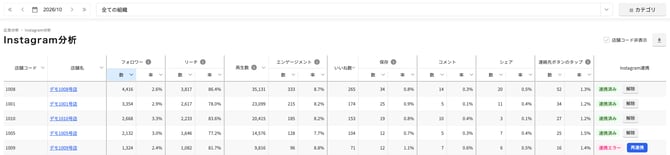
「Instagram分析」の画面(メニューの「広告分析」>「Instagram分析」>「Instagram分析」)を追加しました。店舗ごとにInstagramのアカウントを連携すると、フォロワー・リーチ・再生数・エンゲージメント(いいね・保存・コメント・シェア)・連絡先ボタンのタップなどの実績を、店舗の一覧と、店舗ごとの詳細の画面で確認できます。
- 一覧の画面:画面上部で選んだ月の、店舗ごとの「フォロワー」「リーチ」「再生数」「エンゲージメント」「いいね数」「保存」「コメント」「シェア」「連絡先ボタンのタップ」を、数と率で表示します(再生数・いいね数は数だけです)。表の最後の行に「合計」を表示します。「Instagram連携」の列を除き、どの列でも並べ替えができます(並べ替えても、「合計」は最後の行に表示します)。ページを分けずに、すべての店舗を表示します。見出しの右の「店舗コード非表示」にチェックを入れると、「店舗コード」の列を隠します
- Instagramの連携:一覧の「Instagram連携」の列に、店舗ごとの連携の状態を「未連携」「連携済み」「連携エラー」「管理連携」で表示します。「連携する」を押すと、Instagramのログイン・許可の画面に移ります。許可するとFLAROの一覧の画面に戻り、「Instagramアカウントを連携しました。連携状態は一覧でご確認ください。」と表示します。「連携済み」の店舗は「解除」で連携を解除でき、「連携エラー」の店舗は「再連携」で連携し直せます。「連携済み」にマウスを乗せると、連携しているアカウントのユーザー名を表示します。「連携する」「解除」「再連携」のボタンは、Instagram分析の編集の権限があるユーザーにだけ表示します
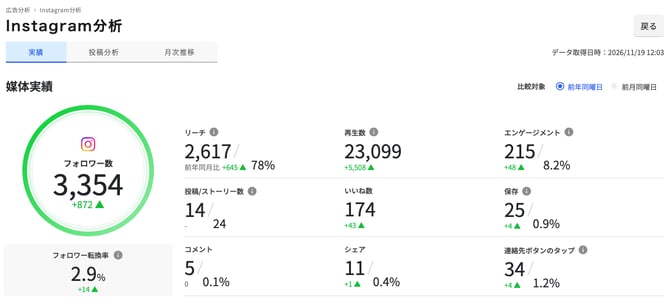
- 詳細の画面:一覧の店舗名を押すと開きます。「実績」「投稿分析」「月次推移」の3つのタブがあり、タブの右に「データ取得日時」を表示します。一覧の画面で選んでいたカテゴリは、詳細の画面でも引き継ぎます。画面上部の組織・月・カテゴリを変えると、表示する店舗・月が変わります。右上の「戻る」を押すと一覧の画面に戻り、カテゴリは一覧の画面で選んでいたものに戻ります
- 「実績」タブ:選んだ月の「媒体実績」として、フォロワー数とその増減、フォロワー転換率、リーチ、再生数、エンゲージメント、投稿/ストーリー数、いいね数、保存、コメント、シェア、連絡先ボタンのタップを表示します。「比較対象」の「前年同曜日」「前月同曜日」で、増減の比べ先を切り替えます。増えた値は緑の「▲」、減った値は赤の「▼」で表示します。リーチの増減の横には、比べ先(「前年同月比」または「前月比」)を表示します。ⓘにマウスを乗せると、率の計算式などを表示します。「属性別フォロワー詳細」では、フォロワーの都市別・国別・年齢別・性別の割合と、曜日ごとの時間帯別の利用率を、グラフで表示します
- 「投稿分析」タブ:選んだ月に公開した投稿を、「フィード投稿」「リール投稿」「ストーリーズ」に分けて表示します。それぞれ「人気ランキング」(フィード投稿・リール投稿はエンゲージメントの多い順、ストーリーズはリーチの多い順)と「最新投稿」(公開日時の新しい順)を切り替えられます。最初は5件を表示し、「もっと見る」で残りを、「閉じる」で5件に戻します。投稿の画像を押すと、画像を大きく表示します。ストーリーズには、「保存」「エンゲージメント」の列はありません
- 「月次推移」タブ:選んだ月までの12か月の、売上高(千円)とInstagramの各実績を、月ごとの表で表示します
- ダウンロード:一覧の画面では、見出しの右のダウンロードのボタンから「csvダウンロード」「excelダウンロード」を選べます。詳細の画面では、「月次推移」タブを開いているときだけ、ダウンロードのボタンを表示し、押すと月次推移の表をExcelでダウンロードします。どちらも、Instagram分析のダウンロードの権限があるユーザーにだけ表示します
- 全ての組織:一覧の「合計」を押すか、詳細の画面上部の組織で「全ての組織」を選ぶと、店舗をまとめた実績を表示します。「投稿分析」タブでは、店舗の投稿をまとめて並べ、「店舗名」の列を表示します。一部の店舗だけを見られる権限のユーザーでは、見られる店舗だけをまとめます
あわせて、次の点にご注意ください。
- 連携できるのは、Instagramのプロアカウント(ビジネスアカウント・クリエイターアカウント)だけです。それ以外のアカウントでは「プロアカウント(ビジネス/クリエイター)のみ連携できます。」と表示し、連携しません
- 1つの店舗に連携できるアカウントは1つです。同じ会社の別の店舗に連携済みのアカウントは、「このInstagramアカウントは既に別店舗に連携されています。」と表示し、連携しません
- 「連携する」を押してから10分以内に、Instagramの画面で許可を済ませてください。10分を過ぎると「連携の有効期限が切れました。もう一度お試しください。」と表示します
- 実績は、毎日早朝に自動で取り込みます(ストーリーズは3時間ごと)。前日の実績は、翌日の取り込みで値が変わることがあります
- 連携すると、前年の同じ月の1日から前日までのアカウントの実績を取り込みます。このとき取り込んだ日には、フォロワー数と再生数が入りません。このため、連携した月と、それより前の月は、「再生数」とフォロワーの増減(「フォロワー転換率」を含む)を「-」と表示する場合があり、連携した月より前の月は、フォロワー数と「リーチ率」も「-」と表示する場合があります。「実績」タブの「フォロワー数」「フォロワー転換率」「再生数」の増減も、比べ先の期間に連携より前の日が含まれる間(「前年同曜日」では連携してから1年ほど)は、「-」と表示する場合があります。投稿(フィード投稿・リール投稿)は、連携した後の最初の朝の取り込みで、その日から30日前までに公開した投稿を取り込みます。ストーリーズと属性別フォロワーは、連携した後に取り込んだ分から表示します
- 投稿の数字(リーチ・いいねなど)を取り直すのは、公開から30日以内の投稿だけです。30日を過ぎた投稿の数字は更新しません
- ストーリーズで、見た人が少ないなどの理由でInstagramが数字を出さないときは、0と表示します。属性別フォロワーも、フォロワーが少ないなどの理由で、Instagramから取得できない場合があります
- リーチは、期間中にコンテンツを見たアカウントの数(重複なし・推定値)です。一覧の「合計」と「全ての組織」では、店舗ごとのリーチを足した値のため、複数の店舗のアカウントを見た人も、店舗の数だけ数えます
- 都市別のグラフの都市名は、英語で表示します
- 連携は自動で更新します。Instagramの側で連携を取り消したときなどは「連携エラー」になり、実績の取り込みが止まります。「再連携」で連携し直してください
- 「解除」を押すと「連携を解除しますか?」と表示し、解除すると、その店舗の実績の自動取得が止まります。「管理連携」と表示される店舗は、この画面から連携・解除できません
- パソコン・タブレットで表示します。スマートフォンのメニューには表示されません
2.マーケティングレポートに、ホットペッパーのスコアと、スコアを取り込む「ホットペッパースコアインポート」の画面を追加しました
マーケティングレポート(メニューの「広告分析」>「ダッシュボード・レポート」>「マーケティングレポート」)に、ホットペッパーのスコアを表示する列と行を追加しました。ホットペッパーのスコアは、新しく追加した「ホットペッパースコアインポート」の画面で、店舗ごと・月ごとのスコアを書いたCSVファイルを取り込んで登録します。
- 「スコア」タブ:「Google」「食べログ」の右に、「ホットペッパー」の「スコア」「対前月」の列を追加しました。「対前月」は、前の月のスコアとの差です
- 年間推移の表示:マーケティングレポートで店舗名を押して開く年間推移の表示の「スコア」の欄に、「ホットペッパースコア」「対前月」の行を追加しました
- ダウンロード:「スコア」タブの「csvダウンロード」「excelダウンロード」に「ホットペッパースコア」「ホットペッパースコア対前月差」の列を、年間推移の表示のダウンロードに「ホットペッパースコア」「対前月」の行を追加しました
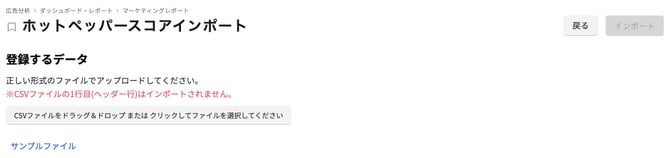
- 取り込み方:「スコア」タブを開いているときだけ、画面右上のダウンロードのボタンの左に、インポートのアイコンを表示します。押すと「ホットペッパースコアインポート」の画面が開きます。「CSVファイルをドラッグ&ドロップ または クリックしてファイルを選択してください」の欄にCSVファイルをドラッグ&ドロップするか、欄を押してファイルを選び、「インポート」を押すと取り込みます。取り込みが終わると、「インポートが完了しました。」と、処理した店舗の数・件数と、スキップした件数を表示して、「スコア」タブに戻ります
- CSVファイルの形:1行目は見出しの行で、取り込みません。1〜3列目の見出しは「店舗コード」「対象年月」「スコア」にしてください。2行目からは、1行に1店舗の1か月分を書きます。対象年月は「2026/10」の形(月は2桁)、スコアは0.0〜5.0で、小数は1桁までです。ファイルはUTF-8で保存してください。画面の「サンプルファイル」から見本をダウンロードできます(見本の店舗コードとスコアは例です)
- 取り込みの決まり:同じ店舗・対象年月のスコアがすでにあるときは、上書きします。スコアの欄を空にした行は、その店舗・対象年月のスコアを消します。店舗コードの欄が空の行は取り込まず、「スキップ」の件数に数えます。今月より後の対象年月や、登録されていない店舗コードは取り込めません。同じ店舗・対象年月の行が2つあるときも取り込めません
- 1行でも取り込めない行があると、ファイルのどの行も取り込みません。取り込めない行と理由を、選んだファイルの名前の下に赤字で表示します(100件まで)。ファイルを直してから、選び直してください
- 一部の店舗だけを見られるユーザーは、見られない店舗の行が入ったファイルを取り込めません
- 権限:インポートのアイコンと「インポート」のボタンは、権限マスタ(メニューの「設定」>「基本設定」>「権限マスタ」)で、マーケティングレポートの「インポート」の権限を付けたロールのユーザーにだけ表示します。今回のアップデートの時点では、どのロールにも付いていません。使うときは、権限マスタでロールに「インポート」の権限を付けてください
- スコアを登録していない店舗・月は、「スコア」タブと年間推移の表示のどちらでも「0.0」と表示します

◯ 機能改善
1.雇用形態マスタで、タブ名の右の「必須」の項目の数を、ガイドを開いているときだけ表示するように改善しました
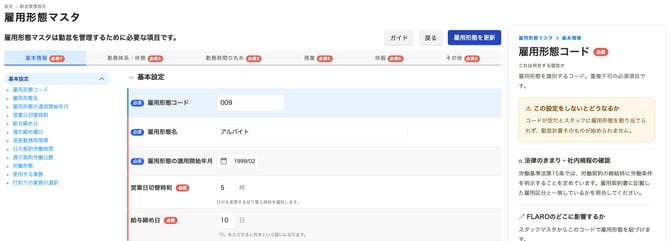
今までは、雇用形態マスタ(メニューの「設定」>「勤怠管理設定」>「雇用形態マスタ」)の登録・編集の画面で、タブ名の右に表示する、そのタブの「必須」の項目の数(「必須7」など)を、ガイドを閉じているときも表示していました。ガイドを閉じているときは、ガイドが項目名の右に付ける「必須」「要確認」「推奨」「影響」の表示が出ないため、タブ名の右の数だけが残り、入力しないと登録できない項目の数のように見えることがありました。
今回のアップデートで、タブ名の右の数を、ガイドが項目名の右に付ける表示と同じく、ガイドを開いている間だけ表示するように改善しました。
- ガイドの開き方・閉じ方と、ガイドの中の表示は変わりません
◯ 不具合修正
- ログイン画面で、退職済みのスタッフのメールアドレスとパスワードでログインすると、「退職済みのためログインできません」と表示されず、「セッションの有効期限が切れています」の画面に移る不具合を修正しました。LINE連携でのログイン(LINEのリッチメニューから開いたとき)でも同じでした。今回のアップデート以降は、どちらのログインでも「退職済みのためログインできません」と表示し、ログインしません。退職日の当日までは、今までどおりログインできます。
- LINE連携だけで登録したスタッフ(ユーザー登録状況確認の画面で「完了(LINEのみ)」と表示されるスタッフ)が、ログイン画面の「パスワードを忘れた」からパスワードを設定しても、ユーザー登録状況が「完了(LINEのみ)」のまま変わらず、その後にLINE連携を解除すると、設定したパスワードでログインできなくなる不具合を修正しました。今回のアップデート以降は、パスワードを設定するとユーザー登録状況が「完了」になり、LINE連携を解除しても、設定したパスワードでメールアドレスのログインができます。LINE連携を解除する前に、ユーザー登録状況確認の画面で「完了」になったことを確かめてください。アップデートの前にパスワードを設定したスタッフなど、「完了(LINEのみ)」のままのスタッフは、もう一度「パスワードを忘れた」からパスワードを設定してください。すでにLINE連携を解除してログインできなくなったスタッフは、新規ユーザー登録(メールで届く認証コードの入力まで)からやり直してください。ユーザー登録状況確認の画面は、メニューの「設定」>「基本設定」>「ユーザー登録状況確認」から開きます。
- 勤怠出力レイアウト(メニューの「設定」>「給与連携設定」>「勤怠出力レイアウト」)の一覧の画面で、画面の上の説明が「労務規約項目マスタは雇用形態を登録するのに必要な項目です。」と、労務規約項目マスタの説明になっていた不具合を修正しました。今回のアップデート以降は、「勤怠確定でCSVを出力する際の項目と並び順を、レイアウトとして登録します。」と表示します。
- マーケティングレポートの「サマリー」「KPI」「スコア」タブで、カテゴリの絞り込みなどで当てはまる店舗が無く、表が「合計」の行だけになったときに、見出しと「合計」の行の境目の線が太く、または二重に見える不具合を修正しました。
- iPad(Safari)で、マーケティングレポートで店舗名を押して開く年間推移の表示の表をスクロールすると、表の中身が遅れて表示される不具合と、縦・横のスクロールバーが色の付いたセルの後ろに隠れる不具合を修正しました。
- 店舗マスタ(メニューの「設定」>「基本設定」>「店舗マスタ」)の「食べログ」に登録したURLの形によって、食べログの口コミが取り込まれない不具合を修正しました。店舗のトップページのURLを登録している店舗などで起きていました。今回のアップデート以降は、登録したURLから店舗を読み取り、その店舗の口コミ一覧から口コミを取り込みます。取り込んだ口コミは、レーダーチャート(メニューの「BI」>「データ分析」>「レーダーチャート」)で店舗を選んで開く画面の「今月のお客さま評価」で、情報元に「食べログ」を選ぶと表示します。②URL から店舗を読み取れない登録(本番 fl001 で 37 店舗)は、今回も取り込めない。37 店舗のうち 32 店舗は、デモかテストを名乗る 4 社のデモ用の形で、残る 5 店舗は食べログの店舗管理の画面 2・Google の共有リンク 1・店舗番号の欠けた形 1・予約のページ 1(FLARO-7841 の本文。5 店舗の会社がお客様かは確かめていない)。扱いは FLARO-7841 で未決定のため、記事に「登録し直してください」とは書いていない ③食べログの評価(評点)は、今回から全店舗で口コミ一覧のページから読み取る。今までの読み先のページの値と同じかは確かめていない ④口コミ一覧の URL に絞り込みの条件を付けて登録している店舗(本番で 2 店舗)は、その条件を使わなくなるため、取り込む口コミが変わりうる ⑤取り込みの時刻(設定のスクリプトでは毎日 9 時)を書くか。本番の設定は確かめていない ⑥口コミを表示する画面の場所は、本番のメニューの行(「BI」>「データ分析」>「レーダーチャート」)から書いた。画面に出るメニューの字は確かめていない。ナレッジベースはこの画面を「BI店舗ダッシュボード」と呼び、開き方を記事によって「BI」から「店舗一覧」、「データ分析」→「店舗一覧」と書いていて、メニューの行と食い違う】
- 小口現金管理(メニューの「店舗管理」>「小口管理」>「小口現金管理」)で、明細を金額が0円やマイナスのまま登録できてしまう不具合を修正しました。今回のアップデート以降は、金額が1円未満のまま明細を登録・修正しようとすると、「金額は1以上の値を入力してください。」と表示し、保存しません。金額を入れずに登録したときも同じです。すでに登録されている0円・マイナスの明細は、今までどおり一覧に表示します。その明細を修正するときは、金額を1円以上にしてください。削除は今までどおりできます。
- 小口現金管理の明細の登録・修正で、大きすぎるファイルや、添付できない形式のファイルを添付して保存すると、「パラメータが不正です。」と表示され、理由が分からない不具合を修正しました。今回のアップデート以降は、ファイルのサイズや形式についてのメッセージを表示します。
- freee売上連携マスタ(メニューの「設定」>「外部連携」>「freee売上連携マスタ」)で、freee連携マスタで売上の連携が無い事業所(連携を削除した事業所など)の取引先を設定していると、「システムエラーが発生しました。」と表示され、一覧が表示されない不具合を修正しました。今回のアップデート以降は、一覧を表示します。売上の連携が無い事業所は、「freee取引先」の列の事業所名を空欄で表示します。