
概要
FLAROのスタッフ情報をHRBrainに同期する仕組みを説明します。
重要: HRBrain同期は、スタッフマスタの「新規登録」「更新」「インポート」操作時に自動的に実行されます。
前提条件
HRBrain同期が実行されるには、以下の設定が完了している必要があります。
|
設定項目 |
説明 |
|
HRBrain企業マスタ |
HRBrain連携企業の登録が完了していること |
|
店舗マスタ設定 |
対象店舗にHRBrain連携企業が設定されていること |
同期が実行されるタイミング
以下のスタッフマスタ操作を行うと、自動的にHRBrain同期が実行されます。
1. スタッフ新規登録
スタッフマスタで新規スタッフを登録すると、HRBrainにも自動的にメンバーが追加されます。
操作手順:
- スタッフマスタ画面を開きます
- 「新規登録」ボタンをクリックします
- スタッフ情報を入力します
- 「登録」ボタンをクリックします
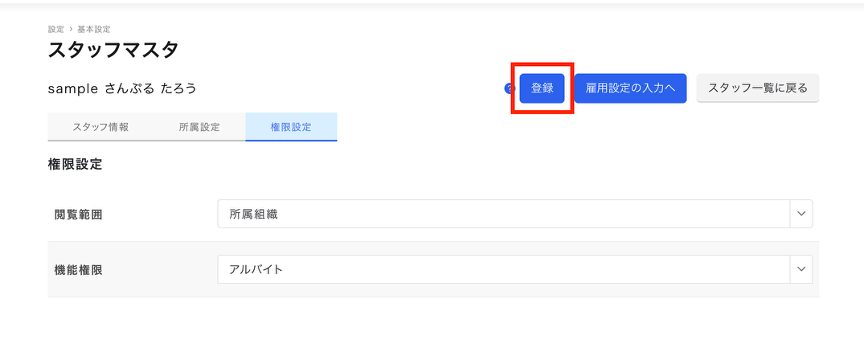 → 登録完了後、HRBrain同期が自動実行されます
2. スタッフ情報更新
既存スタッフの情報を更新すると、HRBrainのメンバー情報も自動的に更新されます。
操作手順:
- スタッフマスタ画面を開きます
- 更新対象のスタッフを選択します
- スタッフ情報を編集します
- 「更新」ボタンをクリックします
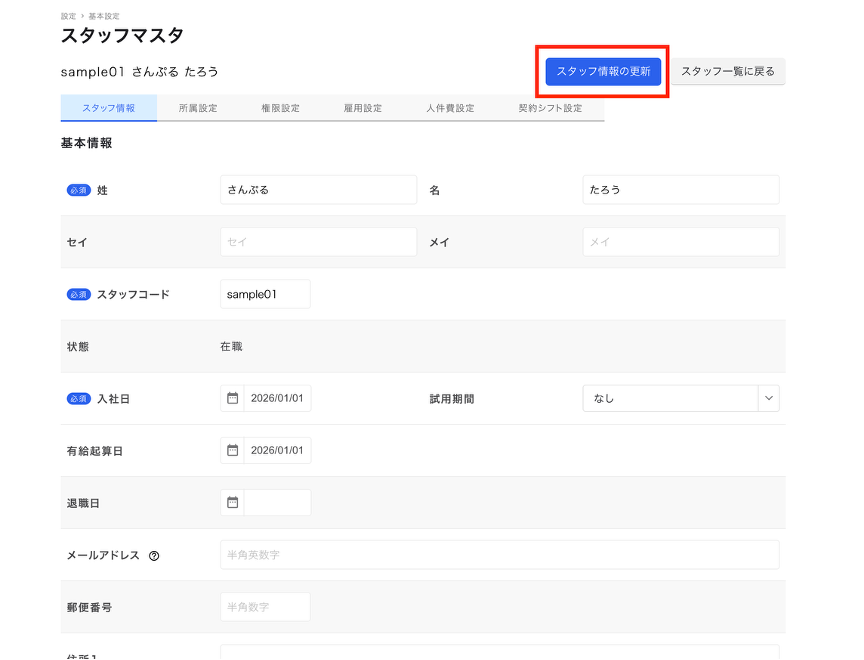 → 更新完了後、HRBrain同期が自動実行されます
3. スタッフ一括インポート
CSVファイルでスタッフを一括インポートすると、インポートされた全スタッフがHRBrainに同期されます。
操作手順:
- スタッフマスタ画面を開きます
- 「インポート」ボタンをクリックします
- CSVファイルを選択します
- 「インポート実行」ボタンをクリックします
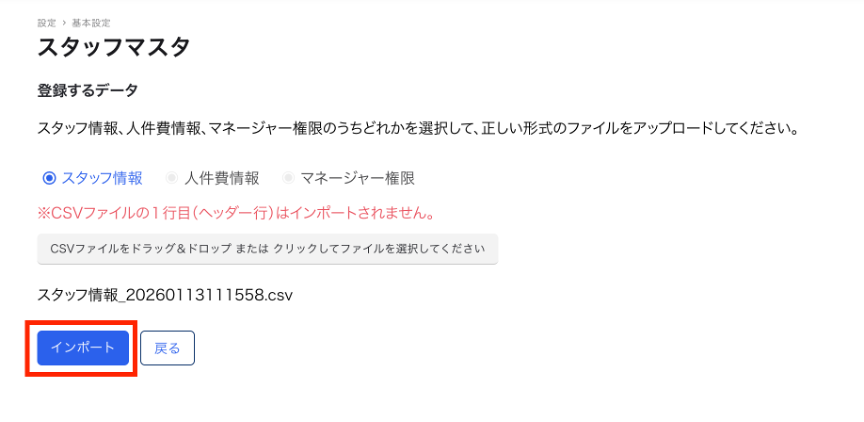 → インポート完了後、バックグラウンドでHRBrain同期が自動実行されます
同期処理の種別
同期処理は、FLARO側の操作に応じて以下の種別で実行されます。
|
操作種別 |
FLARO操作 |
HRBrain側の処理 |
|
追加 |
スタッフ新規登録 |
HRBrainに新規メンバーを作成 |
|
更新 |
スタッフ情報更新 |
HRBrainの既存メンバー情報を更新 |
|
インポート |
スタッフ一括インポート |
メンバーの有無を判定し、追加または更新を自動実行 |
同期結果の確認方法
同期処理の結果は「同期履歴」画面で確認できます。
注意事項
同期が実行されない場合
以下の条件に当てはまる場合、HRBrain同期は実行されません。
- 店舗にHRBrain連携企業が設定されていない
- HRBrain企業マスタにAPIトークンが設定されていない
- フィールドマッピングが設定されていない
同期エラーが発生した場合
同期処理でエラーが発生した場合、スタッフマスタの操作自体は正常に完了しますが、HRBrain側には反映されません。
エラーの詳細は同期履歴画面で確認してください。
バックグラウンド処理について
HRBrain同期は非同期(バックグラウンド)で実行されるため、スタッフマスタの操作完了後すぐにHRBrainに反映されるとは限りません。
通常は数秒〜数十秒で同期が完了しますが、大量のスタッフをインポートした場合は時間がかかることがあります。