
1. はじめに
このドキュメントでは、店舗マスタ(店舗情報画面)でHRBrain連携先の企業を設定する方法を説明します。
店舗ごとにHRBrain連携企業を設定することで、その店舗に所属するスタッフの情報を正しいHRBrain企業に同期できるようになります。
2. 前提条件
店舗マスタでHRBrain企業を設定する前に、以下の準備が完了していることを確認してください。
|
項目 |
説明 |
参照ドキュメント |
|
HRBrain企業マスタの登録 |
連携先のHRBrain企業情報(テナントID、APIトークン)が登録済みであること |
03_HRBrain連携企業の登録方法.docx |
注意: HRBrain企業マスタが未登録の場合、店舗情報画面の「企業」ドロップダウンに選択肢が表示されません。先にHRBrain企業マスタを登録してください。
3. 設定手順
3.1 店舗情報画面へのアクセス
- FLAROにログインします
- メニューから「店舗マスタ」を選択します
- 設定対象の店舗を選択し、「店舗情報」画面を開きます
3.2 HRBrain連携企業の設定
- 「組織情報」タブを選択します(画面上部のタブ)
- 左側のメニューで「詳細項目」セクションを展開します
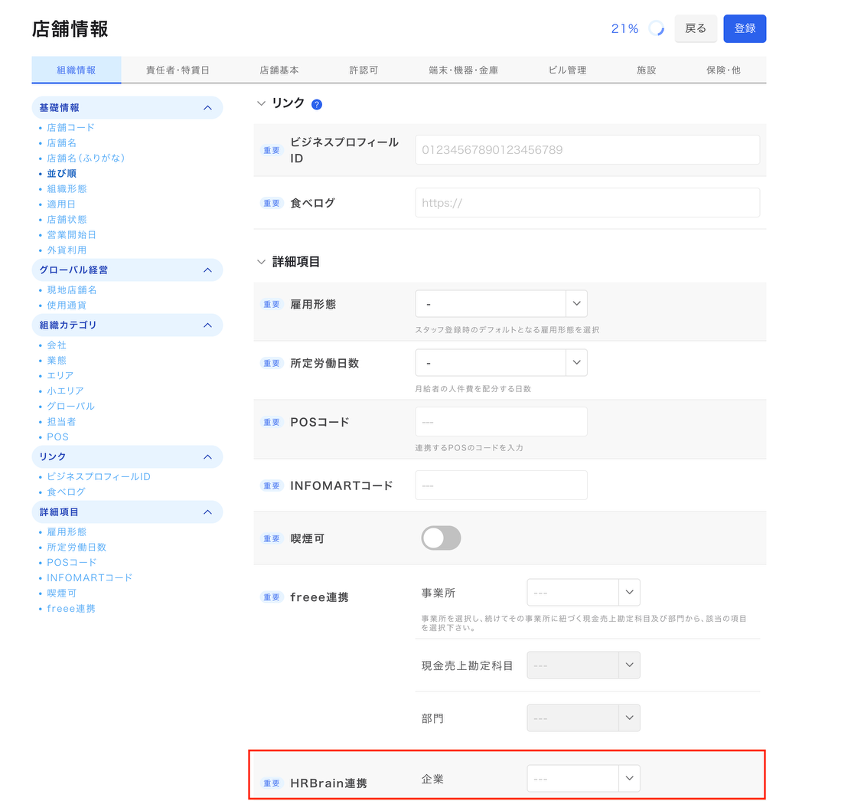
- 画面をスクロールして「HRBrain連携」セクションを表示します
- 「企業」ドロップダウンをクリックします
- 表示されるリストから、この店舗に関連付けるHRBrain企業を選択します
- 画面右上の「登録」ボタンをクリックして設定を保存します
画面上の位置
4. 設定項目の説明
|
項目名 |
説明 |
必須 |
|
企業 |
この店舗のスタッフ情報を同期するHRBrain企業を選択します。HRBrain企業マスタに登録されている企業がドロップダウンに表示されます。 |
はい(HRBrain連携を利用する場合) |
5. 設定後の確認方法
設定が正しく行われたことを確認するには、以下の手順を実施してください。
5.1 設定値の確認
- 店舗情報画面を再度開きます
- HRBrain連携セクションの「企業」に、選択した企業名が表示されていることを確認します
5.2 スタッフ同期の動作確認
- 該当店舗に所属するスタッフのスタッフマスタ画面を開きます
- HRBrain同期を実行します
- 同期が正常に完了することを確認します
6. 注意事項
企業が未設定の場合
店舗に対してHRBrain連携企業が設定されていない状態でスタッフ同期を実行すると、以下のエラーが発生します。
HRBrainテナントID未設定エラー
スタッフ同期を利用する店舗には、必ずHRBrain連携企業を設定してください。
複数店舗への設定
複数の店舗で同じHRBrain企業を使用する場合、各店舗に対して個別に設定を行う必要があります。
設定変更時の注意
既にスタッフ同期を行っている店舗のHRBrain連携企業を変更する場合、変更後は新しいHRBrain企業に対して同期が行われます。以前のHRBrain企業のデータは自動的には移行されません。