
FLAROとAirレジとデータ連携を行います。
データ連携にはFLARO、Airレジ、双方での設定が必要になります。
Airレジ
・API連携の利用開始
・APIキーの取得
・APIトークンの発行
FLARO
・Airレジの「APIキー」および「APIトークン」の登録
Airレジでの設定方法
Airレジ バックオフィスの「データ連携API」画面でAPI連携の利用設定を行います。
トップページ > 設定 > 他システム連携 > データ連携API
データ連携API画面でAPI利用を「オン」にして、「APIキー」と「APIトークン」を取得します。
API利用設定の操作の流れについては、Airレジのヘルプページを参照してください。
ヘルプページ
※API利用設定は連携を行う店舗ごとに必要となります。
FLAROでの設定方法
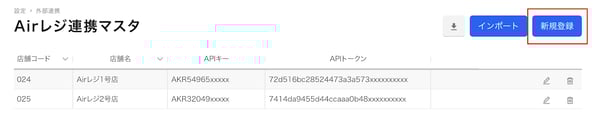
1.設定 > 外部連携設定 > Airレジ連携マスタをクリックします。
Airレジ連携画面が表示されるので、「新規登録」ボタンをクリックします。
2.Airレジ バックオフィス画面に表示されているAPIキー、APIトークンをコピーし、それぞれ貼り付けて登録します。
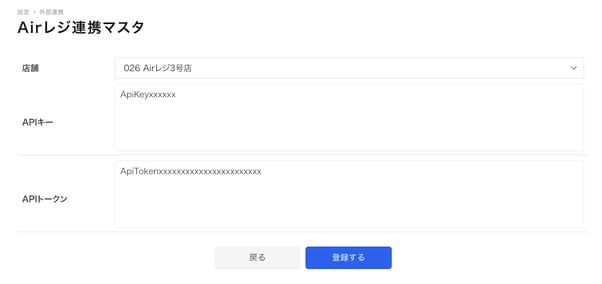
※画面からの登録の他、CSVインポートで複数店舗、一括で登録することも可能です。
※初めてデータ連携を行う場合は弊社側の設定も必要になるため、サポート担当までご連絡ください。