
◼️概要
ダッシュボードは、本システムのホーム画面です。
管理する経営管理やレポート状況の確認、今日の各店舗シフトを確認することができます。
◼️配置
メニューバー>「ダッシュボード」
◼️共通機能

1 .表示年月
「ダッシュボード」の内容を表示する範囲を選択します。
2.店舗名
「ダッシュボード」の内容を表示する店舗を選択します。
3.勤怠エラー件数表示
表示している店舗で発生している勤怠エラー件数が表示されます。
◼️飲食店KPI
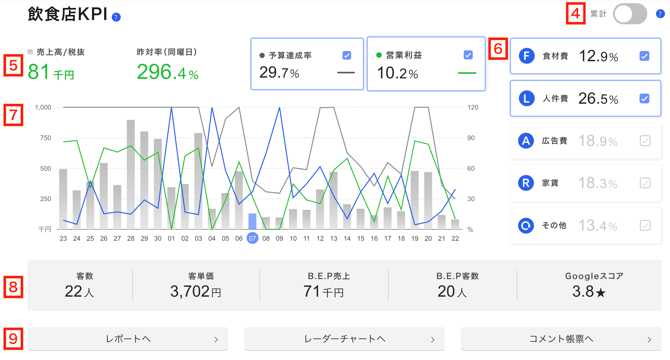
4 .累計ボタン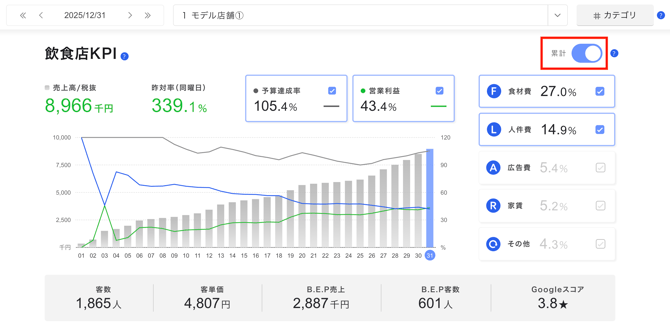
選択した月の 1 日から、選択した日付までの
累計表示に切り替えることが可能です。
5.固定表示
- 売上高/税抜
選択した日付の税抜売上、または選択した日付までの累計税抜売上が表示されます。 - 昨対率(同曜日)
選択した日付の税抜売上を基準として、
その日付の 1 年前の同じ曜日 にあたる日の売上と比較した割合が表示されます。
【例】
昨対率が 120% の場合:前年同曜日より売上が高い状態です。
昨対率が 80% の場合:前年同曜日より売上が低い状態です。 - 予算達成率
選択した日付の税抜売上を基準として、
「予算編成」で登録した売上予算を比較した割合が表示されます。
予算達成率が 100%以上の場合、売上実績が設定した売上予算を超えている状態です。
チェックボックスを外すと、グラフに黒色の折れ線グラフが表示されなくなります。 - 営業利益
選択した日付の税抜売上に対して、
売上総利益 − 販管費 を行った後に残る金額の割合が表示されます。
【例】
当日の売上が 100 万円、販管費が 80 万円 の場合、
残りは 20 万円 となり、営業利益率は 20% となります。
チェックボックスを外すと、グラフに緑色の折れ線グラフが表示されなくなります。
6.F.L.A.R.O
- F(食材費)
選択した日付の税抜売上を基準として、その売上に対する食材費の割合が表示されます。
チェックボックスを外すと、青色の折れ線グラフから食材費のデータが表示されなくなります。 - L(人件費)
選択した日付の税抜売上を基準として、その売上に対する人件費の割合が表示されます。
チェックボックスを外すと、青色の折れ線グラフから人件費のデータが表示されなくなります。 - A(広告費)
選択した日付の税抜売上を基準として、その売上に対する広告費の割合が表示されます。
チェックボックスを外すと、青色の折れ線グラフから広告費のデータが表示されなくなります。 - R(家賃)
選択した日付の税抜売上を基準として、その売上に対する家賃の割合が表示されます。
チェックボックスを外すと、青色の折れ線グラフから家賃のデータが表示されなくなります。 - O(その他経費)
選択した日付の税抜売上を基準として、その売上に対するその他経費の割合が表示されます。
チェックボックスを外すと、青色の折れ線グラフからその他経費のデータが表示されなくなります。
7 .グラフ
- 棒グラフ
選択した日付の税抜売上が表示されます。 - 青色の折れ線グラフ
F.L.A.R.Oそれぞれの項目のデータがグラフで表示されます。 - 緑色の折れ線グラフ
営業利益がグラフで表示されます。 - 灰色の折れ線グラフ
予算達成率がグラフで表示されます。
8.「dashboardカスタム」で設定された5項目
「dashboardカスタム」で設定されている5項目のデータが表示されます。
初期設定では以下の5つが表示されています。
・客数
POS と連携設定を行っている場合、当日の客数が表示されます。
・客単価
POS と連携設定を行っている場合、当日の客単価が表示されます。
・B.E.P売上
売上高と費用がちょうど等しくなり、利益がゼロ(損益ゼロ)になる売上高
・B.E.P客数
利益も損失も出ない「損益分岐点」に到達するために必要な顧客数のこと
・Googleスコア
「店舗マスタ」で連携設定を行っている場合、Google スコアが表示されます。
9.各機能へのショートカット
- レポートへ
「レポート」画面へ移動します。 - レーダーチャートへ
「レーダーチャート」画面へ移動します。 - コメント帳票へ
「コメント帳」画面へ移動します。
◼️今日のタスク進捗
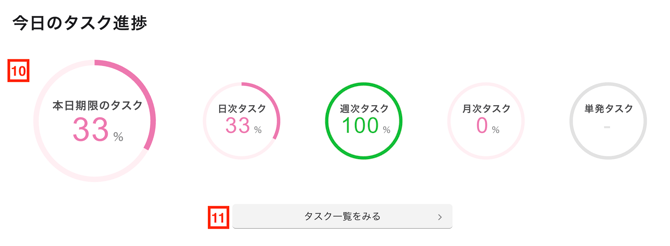
10 .タスク進捗
- 本日期限のタスク
「タスクマスタ」で登録されているタスクのうち、
期限が表示中の日付となっているタスクの進捗率が表示されます。 - 日次タスク
「タスクマスタ」で登録されている日次タスクの進捗率が表示されます。 - 週次タスク
「タスクマスタ」で登録されている週次タスクの進捗率が表示されます。 - 月次タスク
「タスクマスタ」で登録されている月次タスクの進捗率が表示されます。 - 単発タスク
「タスクマスタ」で登録されている単発タスクの進捗率が表示されます。
11.タスク一覧をみる
「タスク一覧」画面へ移動します。
◼️おしらせ
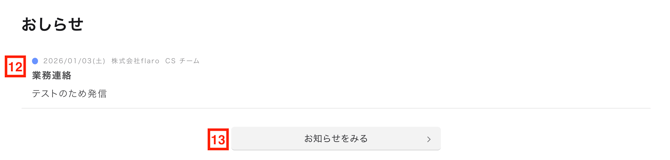
12.未確認おしらせ
「おしらせ」で未確認の投稿がある場合に表示されます。
既読すると消えます。
13.お知らせをみる
「おしらせ」画面へ移動します。
◼️今日のシフト
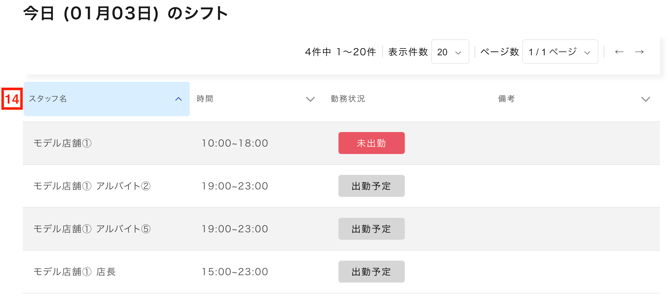
14.表示項目
- スタッフ名
表示している店舗に、勤務予定としてシフトが登録されているスタッフ名が表示されます。
※ヘルプ勤務のスタッフも含まれます。 - 時間
スタッフごとに登録されているシフト(勤務予定時間)が表示されます。 - 勤務状況
- 出勤中
出勤打刻を行い、勤務中の状態です。 - 未出勤
シフトの勤務開始時刻を過ぎても、出勤打刻が行われていない状態です。 - 出勤予定
シフトの勤務開始時刻より前で、まだ出勤打刻が行われていない状態です。
- 出勤中
- 備考
「マイシフト」で希望シフトを提出する際に、「備考」が記載されている場合、その内容が表示されます。
◼️未申請 / 未承認レポート
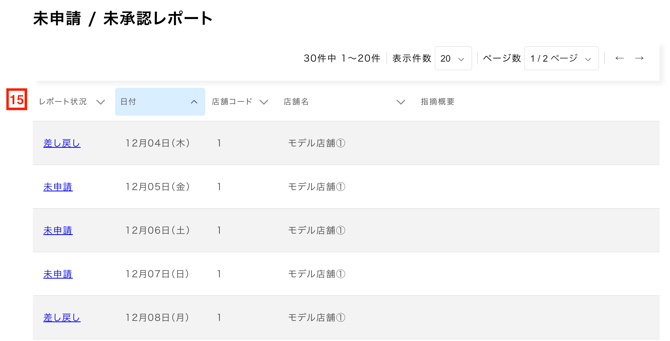
15.表示項目
- レポート状況
- 未申請
「日報」で申請を行っていない状態です。 - 差し戻し
「日報」で申請を行ったものの、承認者により差し戻され、再度申請が必要な状態です。
- 未申請
- 日付
対象の日付が表示されます。 - 店舗コード
対象の店舗コードが表示されます。 - 店舗名
対象の店舗名が表示されます。 - 指摘概要
承認者によって差し戻された際に、記載された指摘内容が表示されます。