目次
freeeから連携可能なスタッフマスタ情報
freeeにて従業員情報を更新したタイミングでFLAROのスタッフマスタ情報と連携します。
| freee | FLARO |
|---|---|
| 姓 | 姓 |
| 名 | 名 |
| 姓(カタカナ) | セイ |
| 名(カタカナ) | メイ |
| 入社日 | 入社日 |
| 従業員番号 | スタッフコード |
| 生年月日 | 生年月日 |
| 性別 | 性別 |
| 郵便番号 | 郵便番号 |
| 都道府県 | 住所1 |
| 市区町村以降の住所 | 住所1 |
| 電話番号 | 電話番号 |
| メールアドレス | メールアドレス |
| 退職年月日 | 退職日 |
| 部門 | 所属組織※ |
| 役職 | 役職※ |
※ FLAROに新規登録される時のみ連携します
連携できないスタッフ情報について
FLAROではスタッフコード、所属組織情報が必須なため、freeeの対応項目が未入力の場合は、スタッフマスタ情報が連携されません。
スタッフコードが10文字以上の場合も連携されません。
連携するスタッフ情報について
freeeから連携した従業員番号とFLAROのスタッフコードをキーとしてFLAROのスタッフマスタ情報を連携します。
freeeから連携した社員番号がFLAROのスタッフマスタに存在しない場合、スタッフ情報を新規登録し、存在する場合はスタッフ情報を更新します。
freeeから連携してFLAROのスタッフマスタに新規登録される場合、権限に関しては権限レベルが一番低い権限が設定されます。
freeeで複数の事業所の従業員をFLAROに連携する場合、freee側で事業所間で同じ従業員番号を使用しないように注意をお願いします。同じ従業員番号を使用していると、FLAROではどちらかの従業員情報で上書きされてしまいます。
freeeで従業員の入社日を過去に変更して、入社日時点でどこにも所属していない状態になった場合、FALROに従業員情報が連携されなくなりますので、所属の適用開始日を入社日に変更をお願いします。
部署・役職の連携について
部署、役職の連携については名称ではなく、それぞれのコードがFLAROに登録されているコードと一致する場合に連携されます。
FLAROでの設定方法
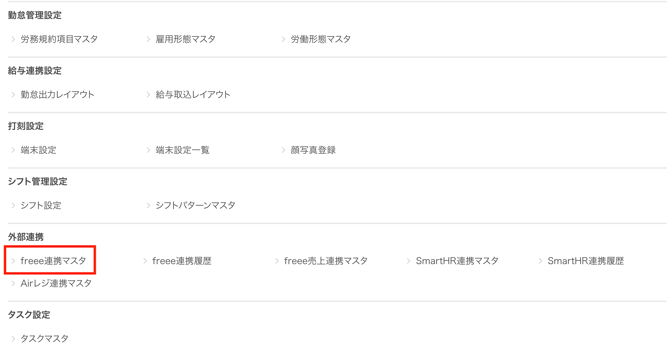
1.設定>外部連携設定>freee連携マスタをクリックします。
freee連携マスタ携画面が表示されます。

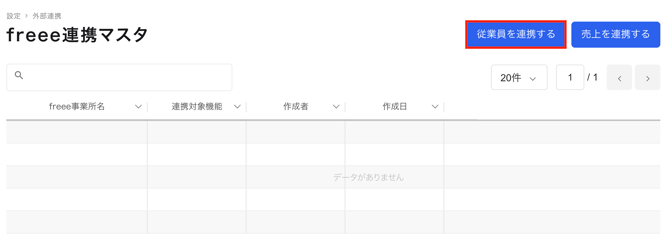
2.freee連携マスタ画面で[従業員を連携する]ボタンをクリックします。
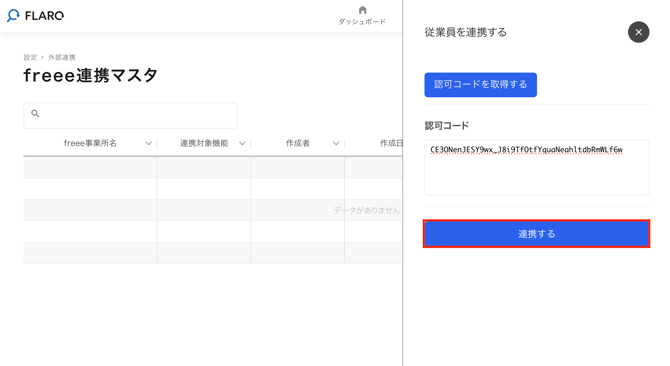
3.画面右側に「従業員を連携する」のハーフモーダルが表示されます。
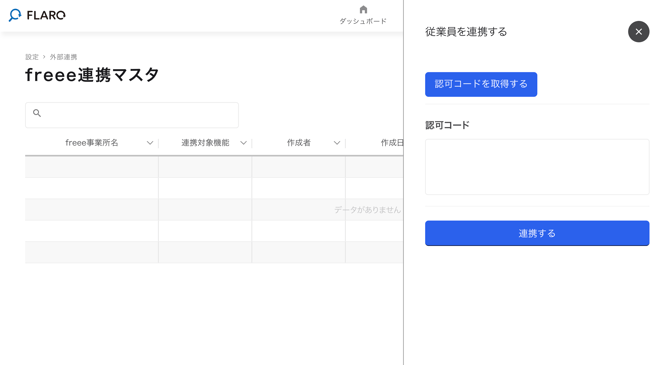
4.「認可コードを取得する」ボタンをクリックします。
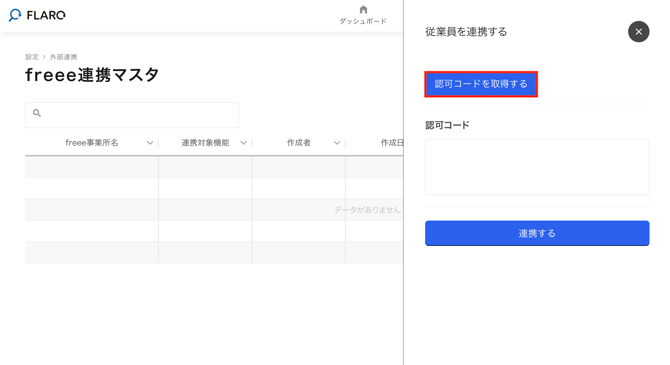
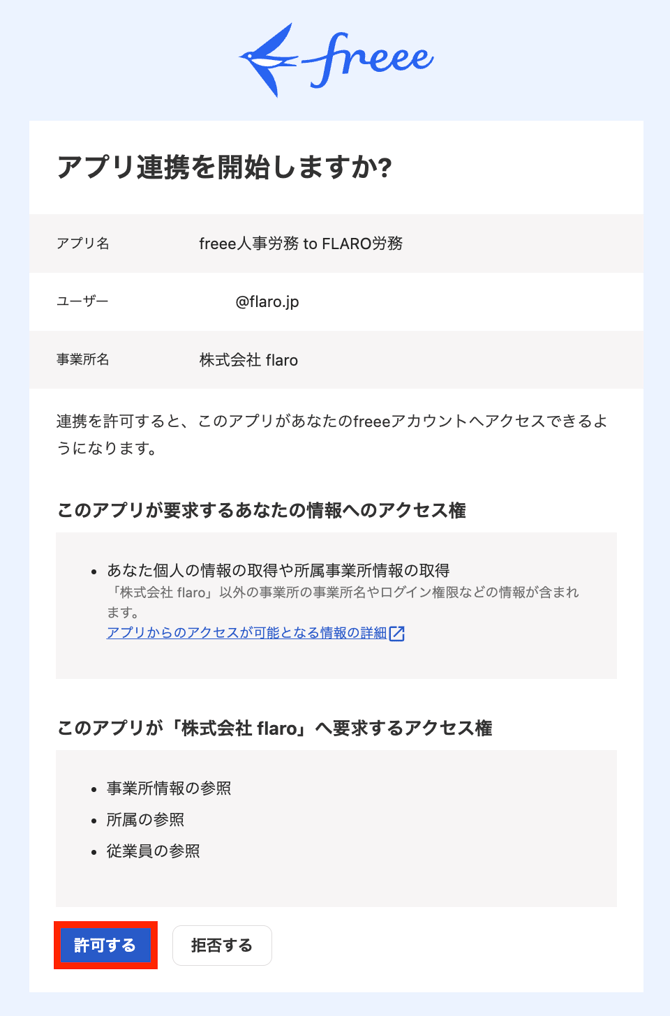
5.別タブにfreeeのアプリ連携許可画面が表示されますので、連携する事業所を選択し、
FLARO人事労務連携アプリのアクセスを許可します。
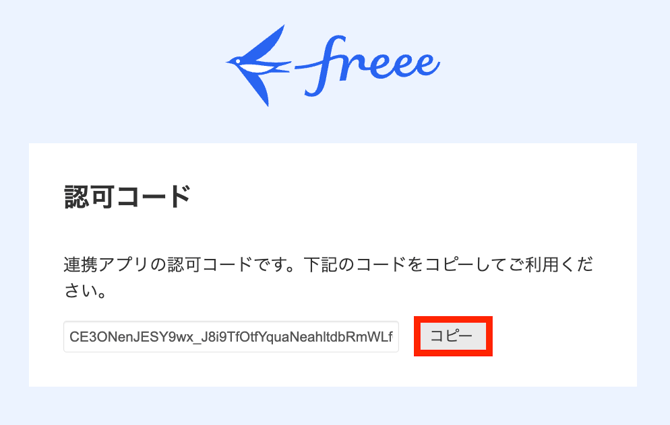
6.許可が完了すると認可コードが表示されますので、コピーします。
7.FLAROのタブに戻り、コピーした認可コードを貼り付けます。
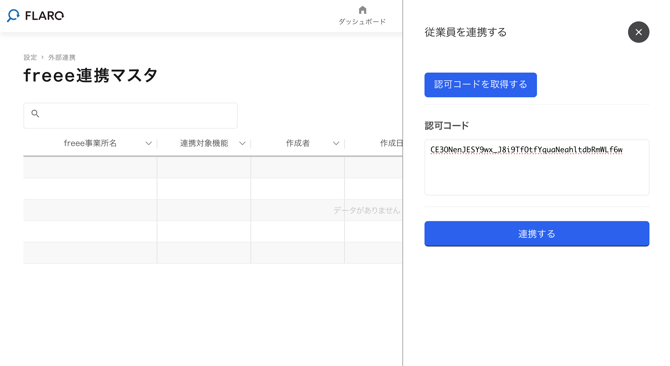
8.「連携する」ボタンをクリックします。
9.連携が完了すると、連携を開始した事業所名、登録者スタッフコード
登録者スタッフ名、登録日時が一覧に表示され、連携が完了となります。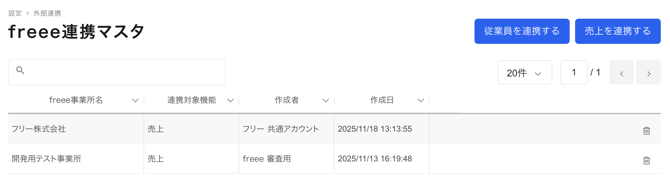
※ 既に連携開始済みの事業所の場合はエラーとなります。
※ 連携設定を行うスタッフはfreeeで全ての従業員が
参照可能・事業所情報が参照可能な権限が必要です
freeeとのスタッフ情報連携結果を確認する
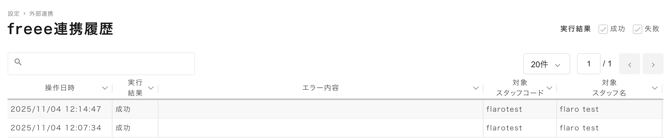
設定>外部連携設定>freee連携をクリックします。
freee連携履歴画面が表示されますので、連携の確認を行うことが出来ます。