目次
freeeに連携後、支払種別の金額が変更されたものを連携する
freee売上連携の概要
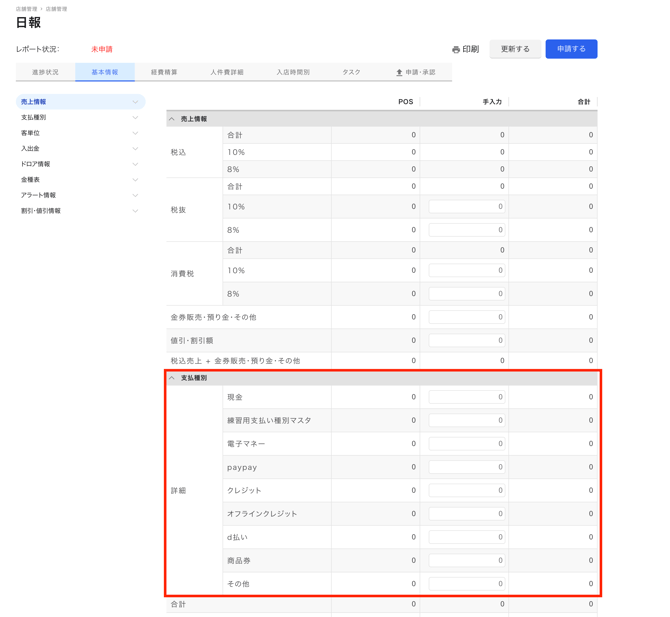
FLAROにPOSから取り込んだ支払種別毎の売上情報をfreee会計の取引情報として登録します。
FLAROでの設定方法
①freee連携マスタの設定
1.設定>外部連携設定>freee連携マスタをクリックします。freee連携マスタ携画面が表示されます。
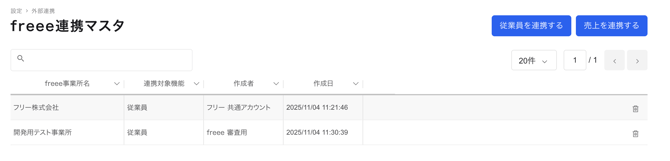
2.freee連携マスタ画面で[売上を連携する]ボタンをクリックします。
3.画面右側に「売上を連携する」のハーフモーダルが表示されます。
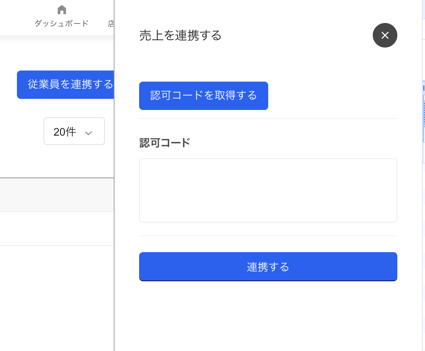
4.「認可コードを取得する」ボタンをクリックします。
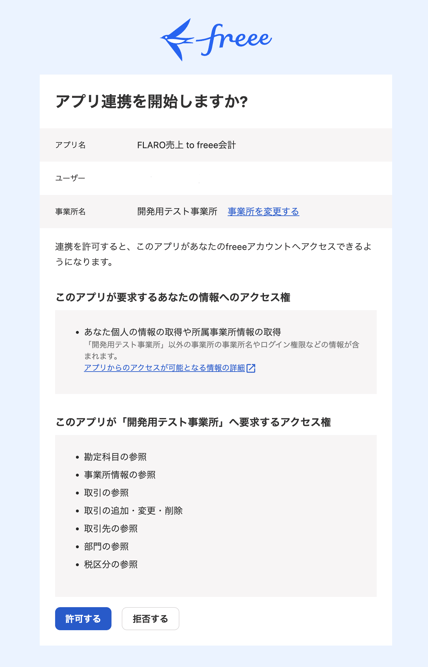
5.別タブにfreeeのアプリ連携許可画面が表示されますので、連携する事業所を選択し、
FLARO売上 to freee会計アプリのアクセスを許可します。
6.許可が完了すると認可コードが表示されますので、コピーします。
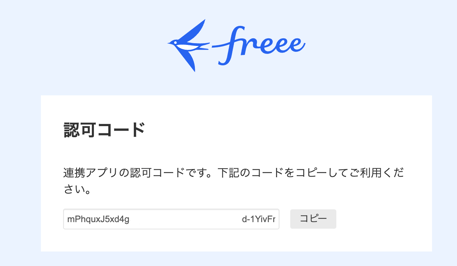
7.FLAROのタブに戻り、コピーした認可コードを貼り付けます。
8.「連携する」ボタンをクリックします。
9.連携が完了すると、連携を開始した事業所名、登録者スタッフコード、登録者スタッフ名、
登録日時が一覧に表示され、連携が完了となります。
※ 既に連携開始済みの事業所の場合はエラーとなります。
※ 連携設定を行うスタッフはfreee会計で勘定科目/事業所/取引先/部門/税区分/が参照可能、取引が参照・更新可能な権限が必要です
②店舗マスタの設定
1.設定>基本設定>店舗マスタをクリックします。店舗マスタ一覧画面が表示されます。
2.freeeと連携したい店舗のリンクをクリックします。店舗マスタ編集画面が表示されます。
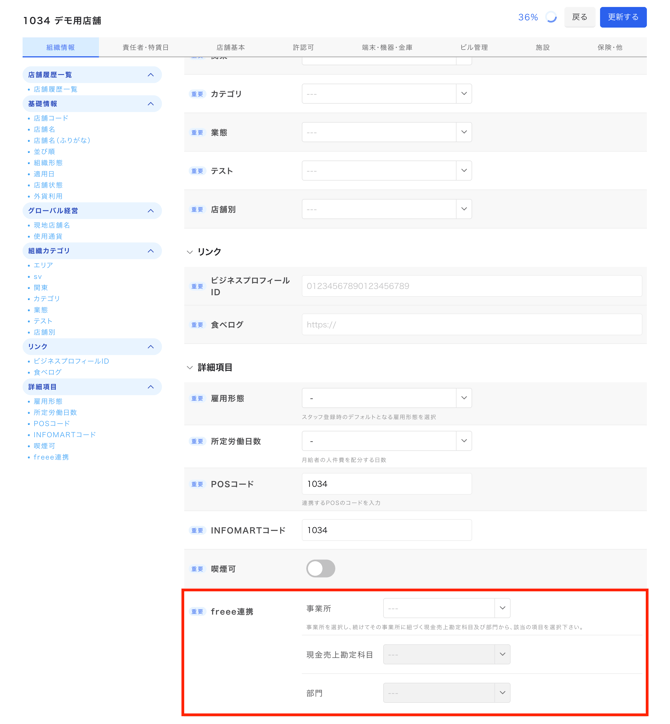
3.組織情報タブの下にfreee連携の項目があるので、まず連携対象のfreee事業所を選択します。
4.freee事業所を選択すると、現金売上勘定科目・部門が設定可能になります。
5.freee会計の取引に現金売上を登録したい勘定科目、対応する部門を選択して更新します。
③freee売上連携マスタ
1.設定>外部連携>freee売上連携マスタをクリックします。freee売上連携マスタ画面が表示されます。
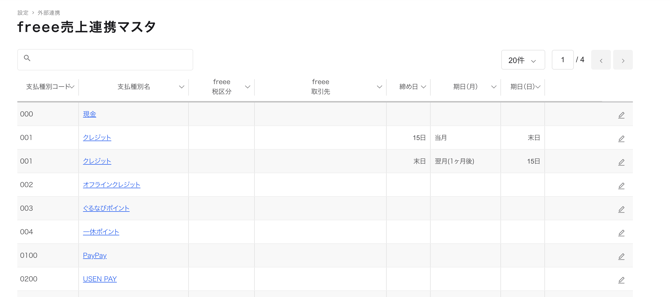
2.freeeに登録したい支払種別のリンクをクリックします。freee売上連携マスタ編集画面が表示されます。
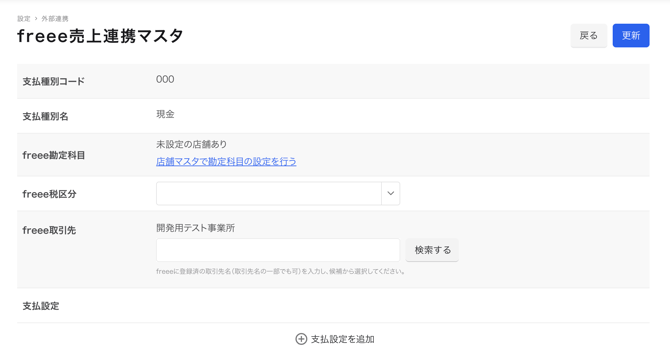
3.支払種別が現金の場合、freee勘定科目の行が表示されます。店舗マスタでfreee現金勘定科目が未設定の店舗がある場合、「未設定の店舗あり」と表示されますので、「店舗マスタで勘定科目の設定を行う」のリンクをクリックすると店舗マスタ一覧画面が表示されますので、設定が必要な店舗の設定を行ってください。
※現金以外の支払種別の場合は表示されません。
※未設定の店舗がない場合は「設定済」と表示されます
4.freee税区分に登録したい税区分を選択します。
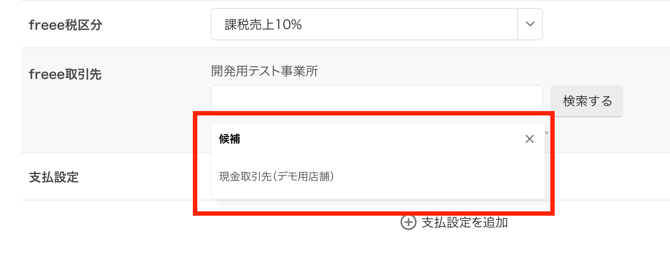
5.freee取引先を設定します。まず対象の支払種別に対する取引先名の一部もしくは全て入力しから検索するボタンをクリックします。該当する取引先があった場合、候補が表示されますので、該当おする取引先を設定します。
6.支払設定を追加します。この支払設定はfreee取引の決済期日に登録される日付になります。
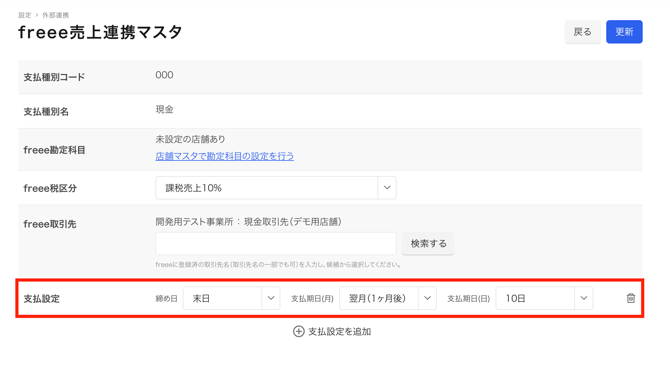
上記の場合、月末までの取引に関しては、決済期日を翌月の10日で登録する例になります。
freeeに支払種別の売上を連携する
1.店舗管理>店舗管理>freee売上連携をクリックします。freee売上連携画面が表示されます。
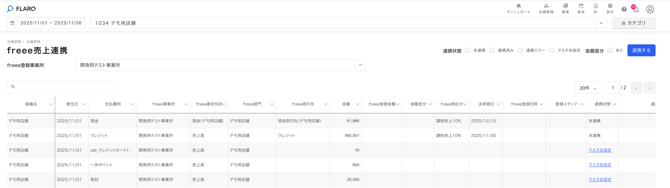
2.連携状態が未連携と表示されているものが連携対象となります。マスタ未設定と表示されているものは上記に記載したそれぞれのマスタを正しく設定することで、連携可能状態になります。
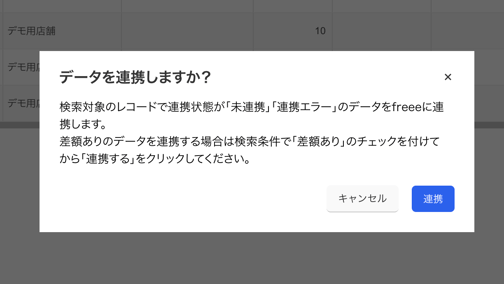
3.「連携する」ボタンをクリックすると、データを連携するか確認ダイアログが表示されますので、問題なければ「連携」ボタンをクリックしてください。連携が成功すると画面右下に「連携が完了しました。」のメッセージが表示されます。freeeにログインして、取引が登録されたか確認してください。
freeeに連携後、支払種別の金額が変更されたものを連携する
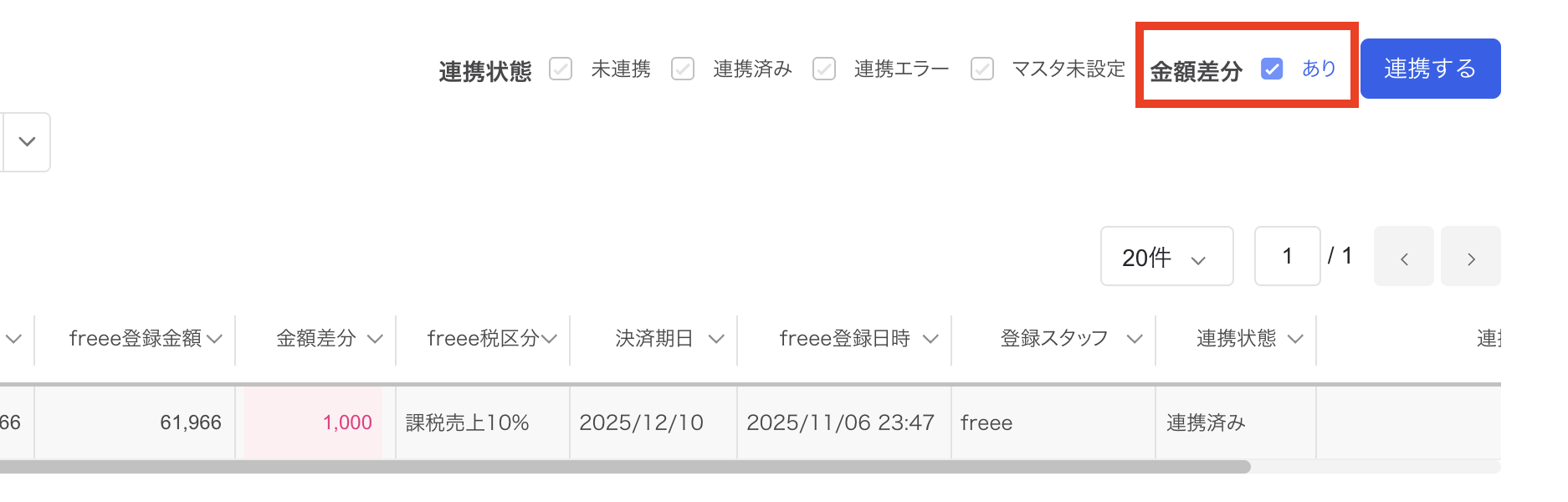
1.freeeに連携後にPOSの修正などにより、売上金額が変更された場合、金額差分の列に赤文字でFLAROとfreeeの金額の差額が表示されます。
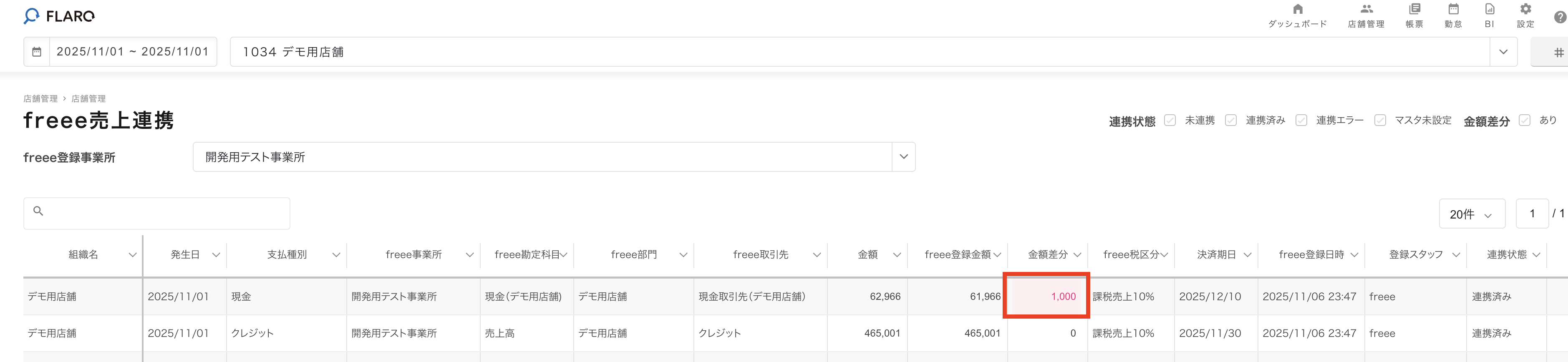
2.変更された金額でfreeeの取引を更新したい場合、画面右上にある「金額差分あり」のチェックボックスをチェックします。金額差分ありのデータのみが表示されますので、その状態で連携するボタンをクリックします。