
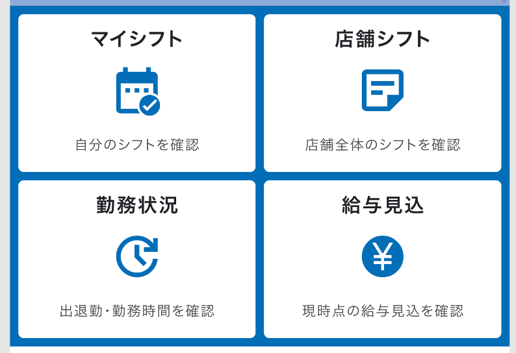
スタッフ用メニュー(4ボタン)
|
ボタン |
機能 |
|
マイシフト |
自分のシフトを確認 |
|
店舗シフト |
店舗全体のシフトを確認 |
|
勤務状況 |
出退勤の状況を確認 |
|
給与見込 |
給与の見込み金額を確認 |
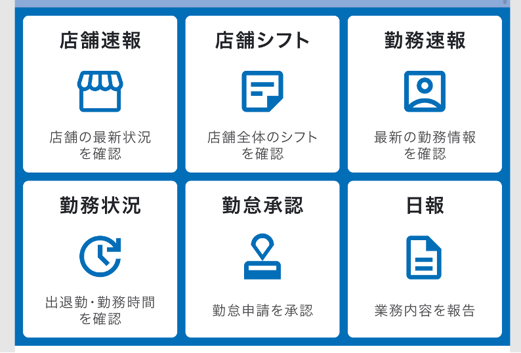
管理者用メニュー(6ボタン)
|
ボタン |
機能 |
|
店舗速報 |
店舗の売上・勤怠の速報を確認 |
|
店舗シフト |
店舗全体のシフトを確認 |
|
勤務速報 |
リアルタイムの勤務状況を確認 |
|
勤務状況 |
スタッフの出退勤状況を確認 |
|
勤怠承認 |
勤怠申請の承認操作を行う |
|
日報 |
日報を確認 |
店舗速報へのアクセス権限があるスタッフには、自動的に管理者向けメニューが表示されます。メニューの切り替えは自動で行われるため、スタッフ側での設定は不要です。
各ボタンをタップするとブラウザでFLAROの該当画面が開き、LINE SSOによって自動的にログインされます。IDやパスワードを入力する必要はありません。
よくあるご質問
- リッチメニューが表示されません
- LINE連携が完了しているか確認してください。トーク画面下部のメニューバーが折りたたまれている場合はタップで展開できます。ボタンが4つの場合はスタッフ向けメニューです。
お問い合わせ
上記で解決しない場合はFLAROサポートにお問い合わせください。お問い合わせの際は、エラーの発生日時と画面のスクリーンショットを準備しておくとスムーズに対応できます。