
スタッフのLINE連携状況を確認する
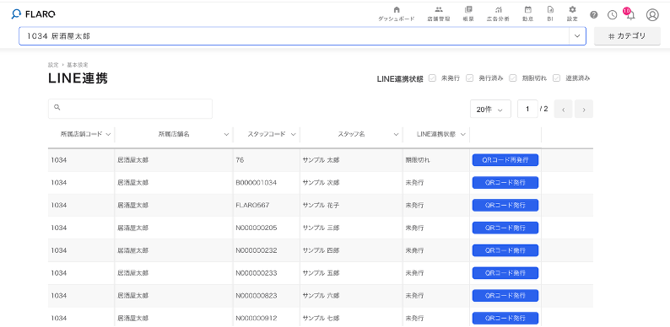
FLARO管理画面にログインし、サイドバーから「LINE連携」を選択すると、店舗に所属するスタッフのLINE連携状況を一覧で確認できます。
一覧には以下の情報が表示されます。
- 所属店舗コード・店舗名
- スタッフコード・スタッフ名
- LINE連携状態
LINE連携状態は4種類あります。
|
状態 |
意味 |
|
未発行 |
QRコードがまだ発行されていない |
|
発行済み |
QRコードは発行済みだがスタッフが未連携 |
|
連携済み |
スタッフがLINE連携を完了している |
|
期限切れ |
QRコードの有効期限が切れている |
フィルター機能を使って、状態や店舗で絞り込むこともできます。
QRコードを発行する
- LINE連携管理画面で対象スタッフの「QRコード発行」ボタンをクリックします
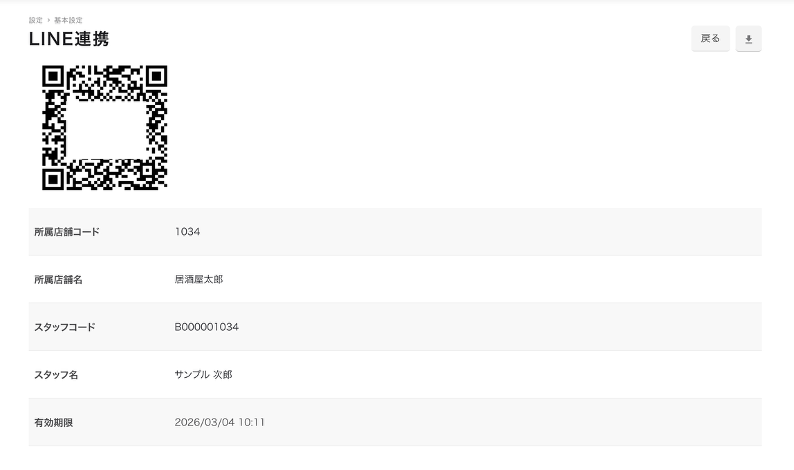
- QRコードが生成されます
- 詳細画面にQRコードが表示されます
QRコードはPNG形式でダウンロードできます(ファイル名: LINE_QR_{スタッフコード}.png)。ダウンロードしたQRコードは、印刷してスタッフに渡したり、メッセージで共有したりできます。
QRコードを再発行する
QRコードの有効期限が切れた場合は再発行が必要です。LINE連携管理画面で対象スタッフの詳細画面を開き、再発行ボタンをクリックしてください。
LINE連携を解除する
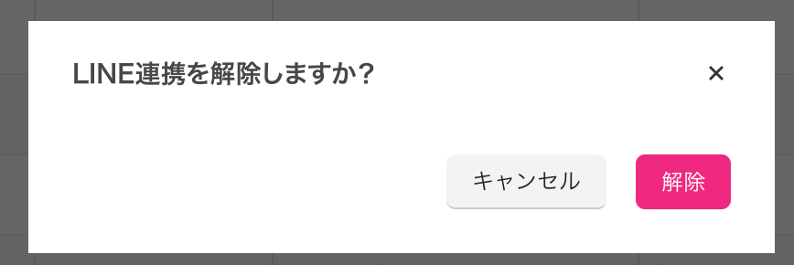
LINE連携管理画面で対象スタッフを選択し、解除ボタンをクリックします。「LINE連携を解除しますか?」という確認ダイアログが表示されるので、内容を確認のうえ操作してください。解除後はスタッフがLINEからFLAROの機能を利用できなくなります。
よくあるご質問
- QRコードの期限が切れました
- LINE連携管理画面からQRコードを再発行してください。再発行すると現在のLINE連携は解除されますのでご注意ください。
- スタッフのLINE連携を解除したい
- LINE連携管理画面でスタッフを選択し、解除ボタンから操作できます。確認ダイアログが表示されるので「解除する」を選択してください。
お問い合わせ
上記で解決しない場合はFLAROサポートにお問い合わせください。お問い合わせの際は、エラーの発生日時と画面のスクリーンショットを準備しておくとスムーズに対応できます。