
◼️概要
FLAROにログインしているユーザーにメッセージを送ることが出来ます。
flaroからのアップデート情報も「お知らせ」に随時発信しています。
◼️配置
メニューバー店舗管理>お知らせ◼️お知らせ一覧画面
○受信
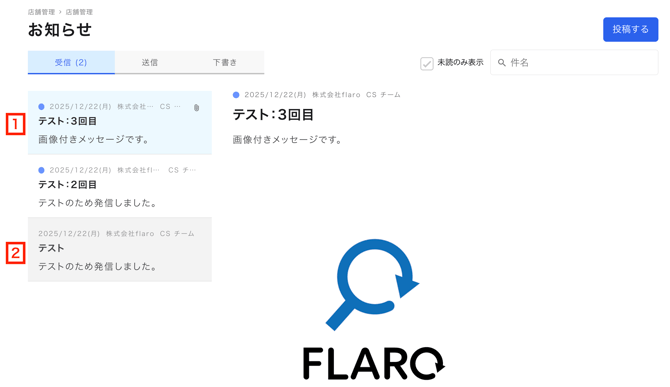
1 .未読メッセージ
「投稿する」で発信されたメッセージを確認できます。
未読のメッセージには、青い丸のアイコンが表示されます。
以下の内容を確認することが可能です。
・日付
・発信者名
・題名
・自由記述欄
・添付されたファイル
2.既読メッセージ
「投稿する」で発信されたメッセージを確認できます。
既読のメッセージは、グレーアウト表示されます。
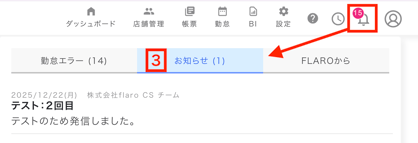
3.通知
メニューバーのベルマークに通知が表示されます。
お知らせ欄に表示されている件数は、未読の件数を示しています。
○送信
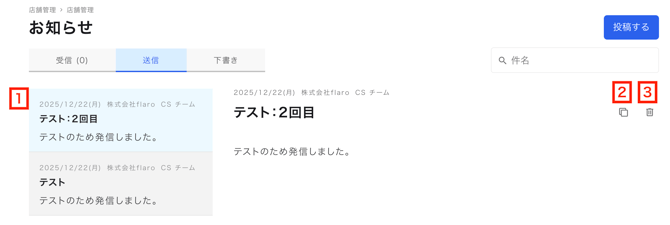
1 .送信履歴
ログインしているアカウントで発信したメッセージの送信履歴を確認できます。
2.コピーマーク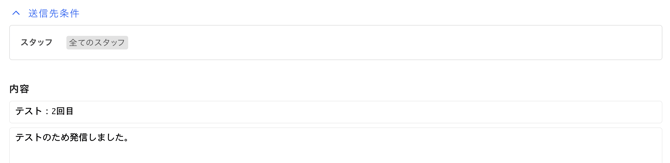
一度送信した内容をもとに、「投稿する」で新規メッセージを作成した状態になります。
同じ内容のメッセージを定期的に送信する際に、ご活用いただけます。
3.ゴミ箱マーク
送信履歴を削除することが可能です。
ただし、送信履歴を削除しても、メッセージの送信自体は取り消されません。
メッセージを受信した相手には、送信されたメッセージが引き続き表示されます。
一度削除したメッセージは、復元することができません。
○下書き
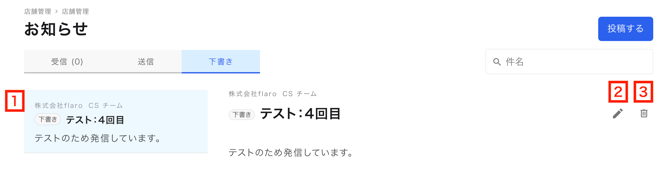
1 .保存履歴
下書きとして保存しているメーセージの一覧を確認できます。
2.鉛筆マーク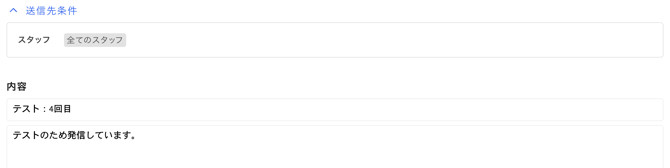
下書きで保存したメッセージを編集することが可能です。
3.ゴミ箱マーク
下書きを削除することが可能です。
一度削除した下書きは、復元することができません。
◼️メッセージ作成画面
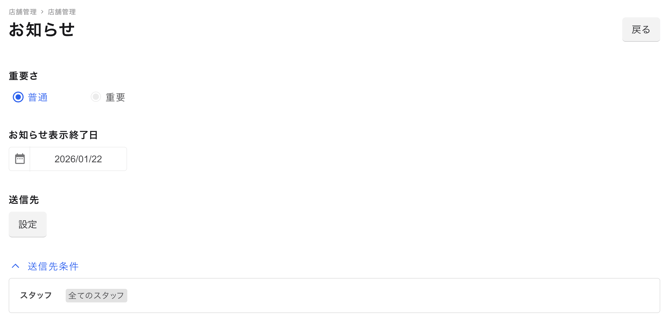
- 重要さ
- 普通
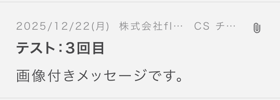
一般的な投稿を行う場合に選択します。 - 重要
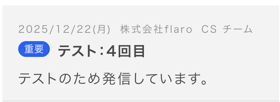
メッセージに重要マークが付き、注意喚起として表示されます。
- 普通
- お知らせ表示終了日
受信したメッセージを表示させる期間を設定します。
お知らせ表示終了日を超過したメッセージは自動で削除されます。 - 送信先
- 組織
送信先を「全ての店舗」または「店舗ごと」から選択します。 - 役職
「役職マスタ」で登録されている役職ごとに、送信先を絞り込むことができます。
※複数選択が可能です。 - 雇用形態
「雇用形態マスタ」で登録されている雇用形態ごとに、送信先を絞り込むことができます。
※複数選択が可能です。 - スタッフ
- 全選択
上記で設定した「店舗・役職・雇用形態」の条件に該当するスタッフ全員を、メッセージの送信先とします。 - 個人
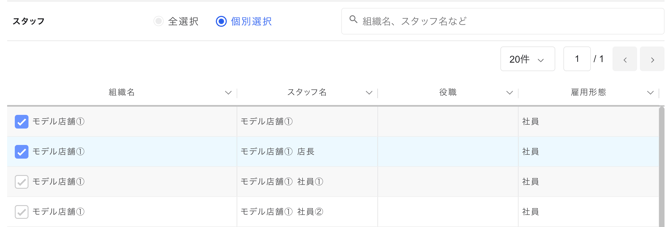
上記で設定した条件に該当するスタッフの中から、
チェックボックスを使用して個別に送信先を指定します。
- 全選択
- 組織
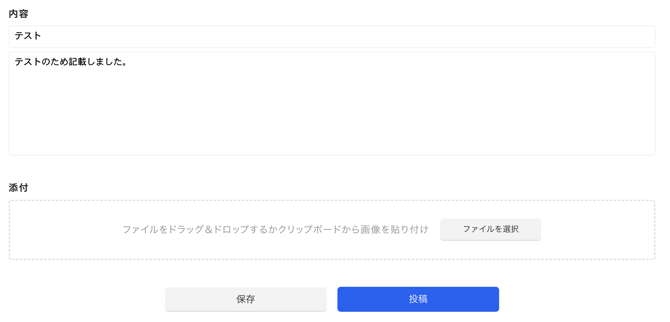
- 内容
- 件名
メッセージの件名を入力できます。
- 本文
メッセージの本文を入力できます。
- 件名
- 添付
ファイルを添付することができます。 - 保存
入力したメッセージを、下書きとして保存します。 - 投稿
設定した送信先へ、メッセージが送信されます。