
◼️概要
店舗と本部で小口現金を閲覧、登録、編集、出力することができます。
登録された小口現金情報を元に、会計システムとデータ連携を行うための「仕訳データ」を出力することができます。
◼️配置
メニューバー店舗管理>小口現金管理
◼️機能詳細説明
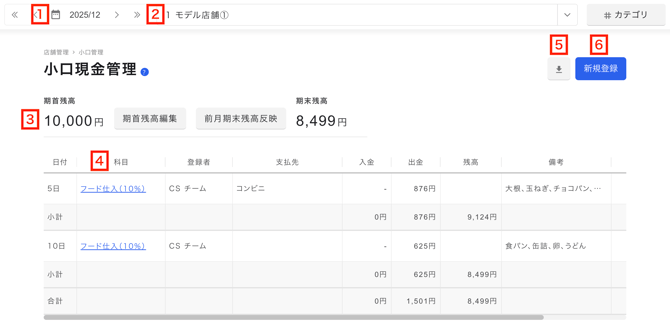
1 .日付
「小口現金管理」の内容を表示する日付を選択します。
2.店舗名
「小口現金管理」の内容を表示する店舗を選択します。
3.残高管理
- 期首残高
当月の画面を始めて開いたタイミングで前月の期末残高が当月の期首残高に登録されます。 - 期首残高編集
「期首残高編集」にて金額を入力することで、任意の期首残高に変更できます。 - 前月期末残高反映
「前月期末残高反映」を押すと、前月の期末残高が期首残高として反映されます。 - 期末残高
期首残高から計上されている取引金額を差し引いた残高の合計が反映されます。
4.項目
- 日付
登録日ではなく、計上日が反映されています。 - 科目
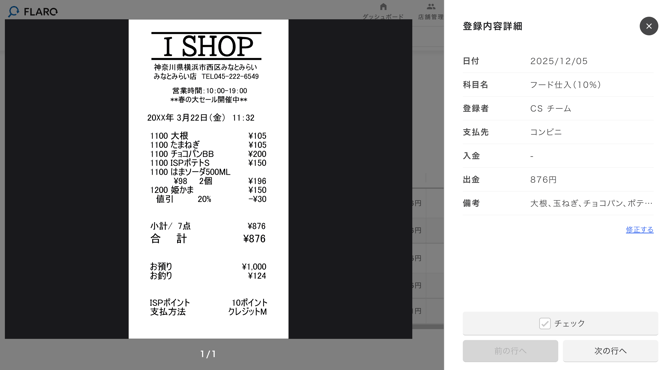
計上されている取引名が表示されます。
「小口現金マスタ」で設定した仕訳が取引名として選択できます。
取引名が青文字で表示されている場合、クリックすることで添付されている画像を確認できます。
青文字の「修正する」をクリックすることで、内容の編集が可能です。
また、「権限マスタ」でチェック機能が ON に設定されている場合、チェックを使用できます。
チェックを付けた取引はグレーアウト表示され、確認済みの目印として利用できます。 - 登録者
取引を登録したアカウント名が表示されます。 - 支払先
新規取引を登録する際に、入力した支払先が表示されます。 - 入金
新規取引を登録する際に、「入金」を選択して、入力した金額が反映されます。 - 出勤
新規取引を登録する際に、「出金」を選択して、入力した金額が反映されます。 - 残高
期首残高から計上されている取引金額を差し引いた残高が反映されます。 - 備考
新規取引を登録する際に、「備考」欄に入力した内容が反映されます。 - 確認者
取引内容を確認し、チェックを付けたアカウント名が反映されます。
5.ダウンロード
当月の取引内容を確認できる CSV をダウンロードできます。
6.新規作成
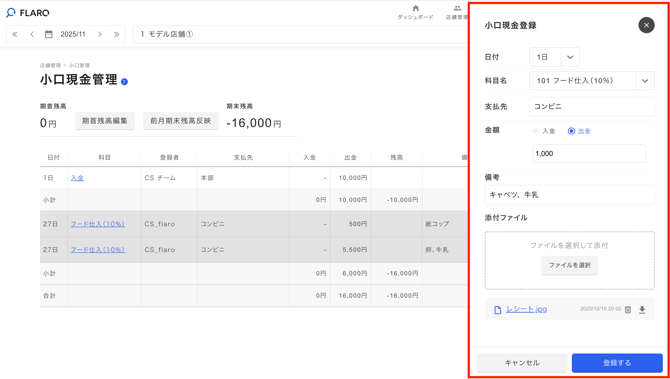
- 日付
登録した日付ではなく、取引を行った日付を選択してください。 - 科目名
「小口現金マスタ」で事前に登録されている科目を選択できます。
「小口現金マスタ」にて仕訳および税率があらかじめ設定されているため、選択するだけで自動的に仕訳が行われます。 - 支払先
自由記述欄に支払先を任意で入力できます。 - 金額
- 入金
小口現金を増やす処理を行う際に選択します。
入力した金額が反映されます。 - 出金
小口現金を使用する際に選択します。
入力した金額が反映されます。
- 入金
- 備考
自由記述欄に備考を任意で入力できます。 - 添付ファイル
レシートなど、入金した金額のエビデンスを保存する際に使用します。