
◼️概要
広告媒体マスタは、本システムと連携したPOSシステム等との紐付けを管理することができます。
「レポート」の媒体詳細や、「日報」の媒体詳細で使用します。
「レポート」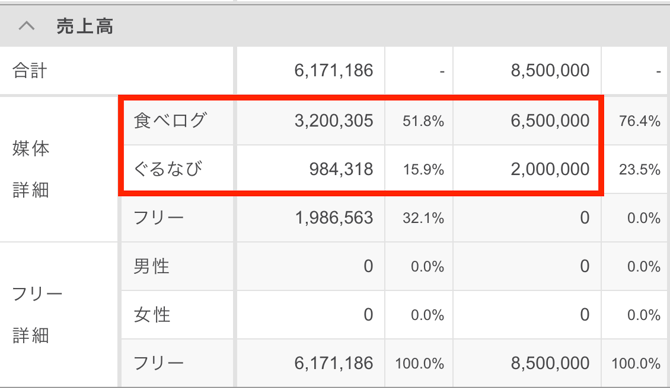
「日報」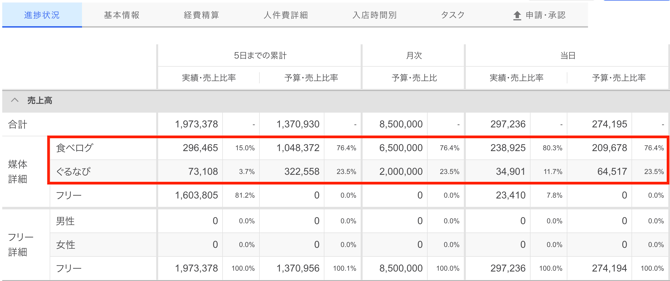
⚠️注意点
「広告媒体マスタ」を登録して、POS連携を行わない場合、媒体ごとに売上は集計されず、全て初期設定である「フリー」に売上データが入ります。
ただし、「日報」の「媒体/フリー」画面にて、媒体ごとの売上を手入力することが可能です。
「レポート」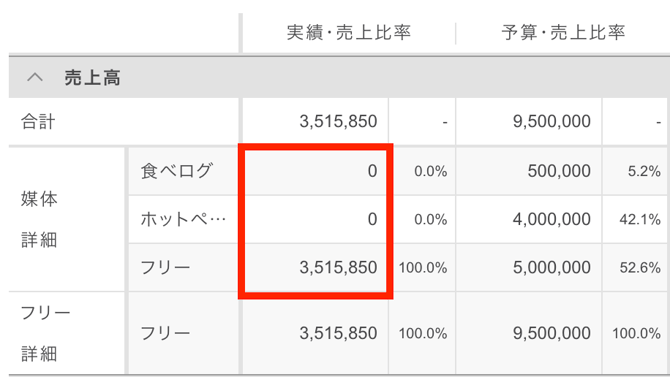
「日報」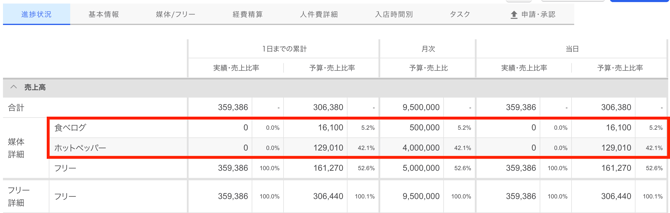
「日報」の「媒体/フリー」画面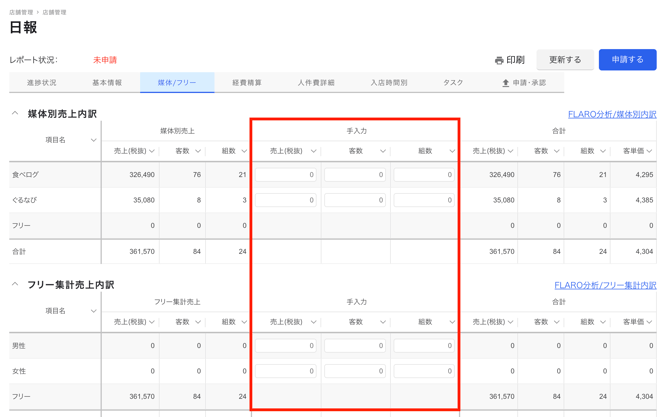
◼️配置
メニューバー設定>「広告媒体マスタ」
◼️機能詳細説明
○広告媒体集計
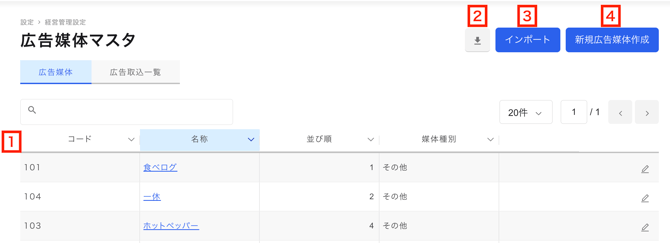
1 .表示項目
- コード
会社全体で使用する広告媒体項目に紐づくコードが表示されます。 - 名称
会社全体で使用する広告媒体項目名が表示されます。
「広告媒体」で登録した項目を、「広告媒体取込一覧」にて店舗ごとに紐づけることで、各店舗に適用する広告媒体項目を設定します。 - 並び順
数値の低い順に表示されます - 媒体種別
媒体集計システムを利用する際に、FLARO の広告媒体種別と媒体集計システム側の種別が対応するように設定した種別が表示されます。
2.ダウンロードボタン
下矢印をクリックすることで、
表示されているデータをCSVでダウンロードすることが可能です。
3.インポートボタン
CSVをインポートすることで一括登録が可能です。
4.新規広告媒体作成
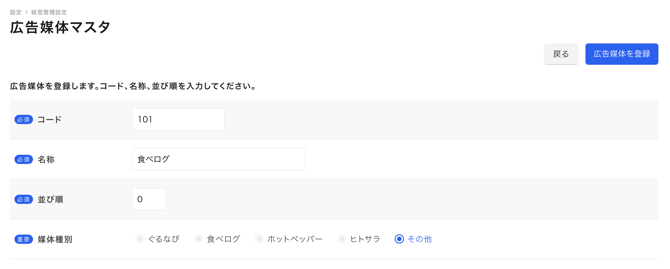
- コード
会社全体で使用する広告媒体に紐づくコードを設定します。 - 名称
会社全体で使用する広告媒体名を設定します。
「広告媒体」で登録した項目を、「広告媒体取込一覧」にて店舗ごとに紐づけることで、各店舗に適用する広告媒体項目を設定します。 - 並び順
登録する項目の並び順を設定します。 - 媒体種別
媒体集計システムを利用する際に、FLARO の広告媒体種別と媒体集計システム側の種別が対応するように種別を設定します。
○広告媒体取込一覧
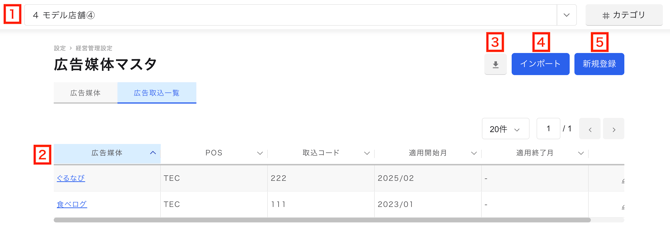
1 .適用店舗
「広告媒体」で登録した項目を紐づける店舗を指定します。
2 .表示項目
- 広告媒体
「広告媒体」で登録した項目のうち、店舗に紐づけられている項目が表示されます。
「レポート」「日報」において、連携されたデータが反映されるようになります。 - POS
連携している POS のメーカー名が表示されます。 - 取込コード
POS で登録されている項目に紐づく取込コードが表示されます。
FLARO は、このコードを基に連携する項目を判断します。 - 適用開始月
連携を実施した年月が表示されます。 - 適用終了月
連携を終了する予定の年月が表示されます。
3.ダウンロードボタン
下矢印をクリックすることで、
表示されているデータをCSVでダウンロードすることが可能です。
4.インポートボタン
CSVをインポートすることで一括登録が可能です。
5.広告媒体作成
- 広告媒体
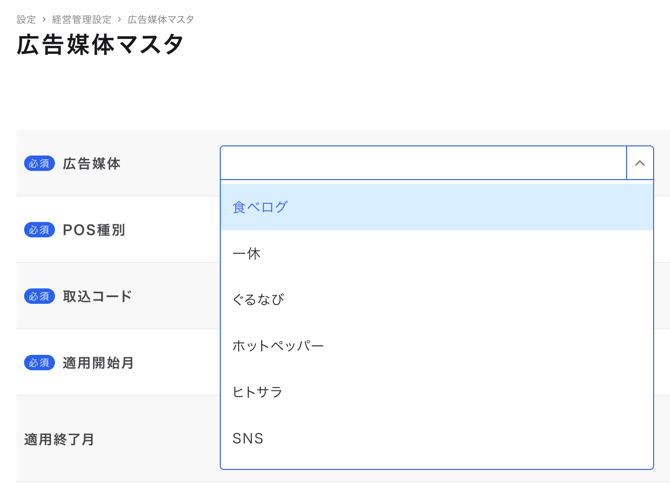
「広告媒体」で登録した項目のうち、店舗に紐づける項目を指定します。
「レポート」「日報」において、連携されたデータが反映されるようになります。 - POS種別
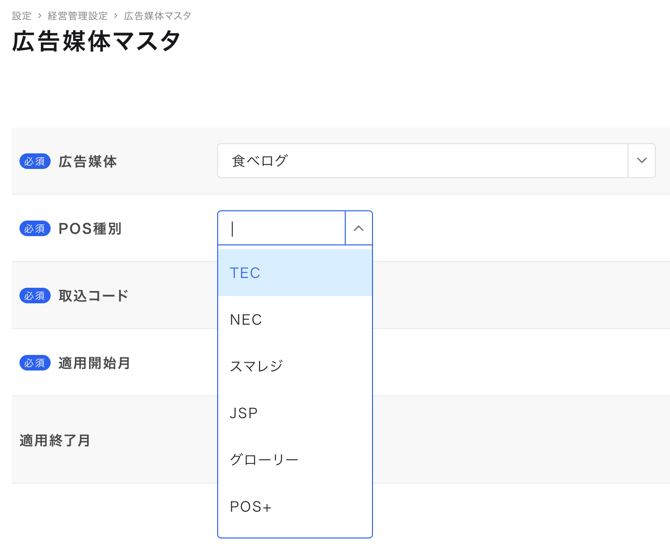
その項目を登録している POS のメーカー名を指定します。 - 取込コード
POS で登録されている項目に紐づく取込コードを登録します。
FLARO は、このコードを基に連携する項目を判断します。 - 適用開始月
連携を実施する年月を指定します。 - 適用終了月
連携を終了する年月を指定します。