
◼️概要
本システムでは、店舗が近隣のお店で直接購入した食材やレジから出金したものを小口現金として管理することができます。
登録した小口現金は本システム内でレポートとして確認することができる他、仕訳内容をダウンロードして管理したり、 会計システムにデータ連携することができます。
小口現金設定では、小口現金機能を使用するために必要なマスタを設定します。
◼️配置
メニューバー店舗管理>日報
◼️進捗状況

1 .日付
「日報」の内容を表示する日付を選択します。
2.店舗名
「日報」の内容を表示する店舗を選択します。
3.更新する
手入力した内容を保存する際に使用します。
「更新」を行わずに別の画面へ移動しようとした場合、注意メッセージが表示されます。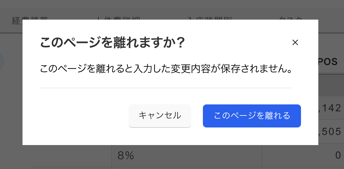
4.申請する
「日報」>「申請・承認」から、「日報」の内容を承認者へ申請できます。
営業日報として活用ができます。
承認者が承認すると、その日報は編集できなくなり、内容を確定することができます。
5.進捗状況
- ○日までの累計
- 実績・売上比率
各項目について、その月の 1 日から指定した日付までの累計実績が反映されます。
また、同期間の売上(100%)に対する、各項目の割合(%)が表示されます。 - 予算・売上比率
各項目について、月次予算を暦日で按分(その月の日数で日割り)した 1 日分の予算を基に、
その月の 1 日から指定した日付までの累計予算が反映されます。
また、同期間の売上予算(100%)に対する、各項目の割合(%)が表示されます。
- 実績・売上比率
- 月次
- 予算・売上比
各項目について、「予算編成」で登録した当月の予算が反映されます。
また、登録されている売上予算(100%)に対する、各項目の割合(%)が表示されます。
- 予算・売上比
- 当日
- 実績・売上比率
各項目について、選択した日付の当日の実績が反映されます。
また、売上(100%)に対する各項目の割合(%)が表示されます。 - 予算・売上比率
各項目について、選択した日付の当日の予算が反映されます。
また、売上予算(100%)に対する各項目の割合(%)が表示されます。
- 実績・売上比率
6.項目
- 売上高
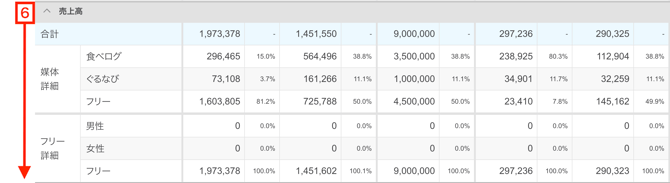
- 広告媒体(食べログ、ぐるなびなど):
連携システム(POS等)で入力した広告媒体の売上 - フリー詳細
連携システム(POS等)で入力したフリー集計の売上
- 広告媒体(食べログ、ぐるなびなど):
- F/食材費

- フード:次の3つの金額を合計した実績が反映されます。
-
「日報」のシステム連携に自動計上されたフード仕入れ金額
-
「日報」のシステム連携外で手入力したフード仕入れ金額
-
「小口現金管理」で手入力した、小口利用分のフード仕入れ金額
-
- ドリンク費:次の3つの金額を合計した実績が反映されます。
-
「日報」のシステム連携に自動計上されたドリンク仕入れ金額
-
「日報」のシステム連携外で手入力したドリンク仕入れ金額
-
「小口現金管理」で手入力した、小口利用分のドリンク仕入れ金額
-
- フード:次の3つの金額を合計した実績が反映されます。
- L/人件費
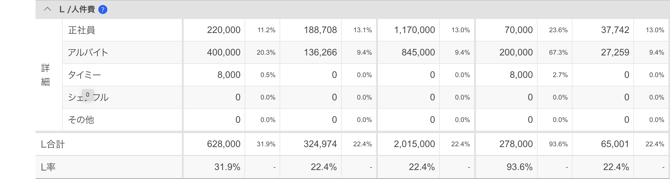
- 正社員:
「雇用形態マスタ」にて、労働形態が正社員で登録されている雇用形態で登録されているスタッフの勤怠データを元に概算の人件費を反映させています。
初期設定では、雇用形態として「社員」と「アルバイト」が登録されて入り、「社員」の労働形態は「正社員」で登録されています。
- アルバイト:
「雇用形態マスタ」にて、労働形態がアルバイトで登録されている雇用形態で登録されているスタッフの勤怠データを元に概算の人件費を反映させています。
初期設定では、雇用形態として「社員」と「アルバイト」が登録されて入り、「アルバイト」の労働形態は「アルバイト」で登録されています。 - それ以外(タイミー、その他、外販など):
「労働形態マスタ」にて作成した労働形態が表示されます。
雇用形態に設定された労働形態に人件費が反映されます。
- 正社員:
-
A/広告費

- 広告媒体名(食べログ、ぐるなびなど):
初期設定では広告媒体は登録されていません。
「広告形態マスタ」で広告媒体を作成し、各店舗に登録する必要があります。登録した広告媒体は、その店舗の「日報」画面に表示されるようになります。
「予算編成」にて登録した予算を暦日で按分した金額が実績となります。
例)6月の予算を300,000円で登録したならば、1日毎に10,000円が計上されていきます。
- 広告媒体名(食べログ、ぐるなびなど):
-
R/家賃

- 家賃:
「予算編成」にて登録した予算を暦日で按分した金額が実績となります。
例)6月の予算を600,000円で登録したならば
1日毎に20,000円が計上されていきます。 - 共益費:
「予算編成」にて登録した予算を暦日で按分した金額が実績となります。
例)6月の予算を30,000円で登録したならば
1日毎に1,000円が計上されていきます。
- 家賃:
-
O/その他
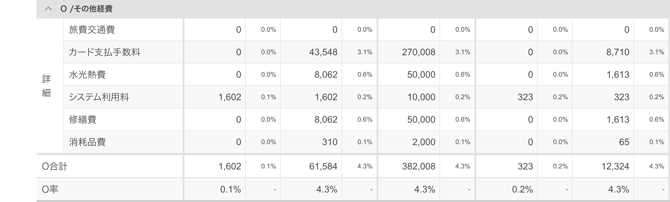
- その他の経費名:
初期設定では消耗品費のみ登録されています。
「科目マスタ」で科目を作成することで、その他経費に追加で表示されるようになります。
「科目マスタ」でレポート使用区分を”予算の値”で設定された科目は、
「予算編成」にて登録した予算を暦日で按分した金額が実績となります。
例)6月の予算を300,000円で登録したならば
1日毎に10,000円が計上されていきます。
「科目マスタ」でレポート使用区分を”日次入力”で設定された科目は、
「日報」のシステム連携外に、手入力した金額が実績として反映されます。
- 消耗品費:
次の3つの金額を合計した実績が反映されます。
1.「日報」のシステム連携に自動計上されたその他の仕入れ金額
2.「日報」のシステム連携外で手入力したその他の仕入れ金額
3.「小口現金管理」で手入力した、小口利用分のその他仕入れ金額
- その他の経費名:
-
総合

- FLARO合計
F/食材費、L/人件費、A/広告費、R/家賃、0/その他経費の合計額が表示されます。
売上合計からFLAROを引いた営業利益が表示されます。
- FLARO合計
- 標準原価

- フード
レジに登録してあるレシピのフード原価が反映されます。
- ドリンク費
レジに登録してあるレシピのフード原価が反映されます。
- フード
- 客数

- 客単価
- 実績:売上高÷POSの客数が実績として表示されます。
- 予算:「予算編成」にて登録した客単価の値が表示されます。
- 実績:売上高÷POSの客数が実績として表示されます。
- 客数
- 実績:現在時点までのPOSの客数の累計が表示されます。
- 予算:売上高÷客単価予算が見込み客数として表示されます。
- 組数:POSの会計数が組数として表示されます。
- 平均人数:客数÷組あたり平均人数が平均人数/組として表示されます。
- 回転数
- 実績:POS客数÷座席数×営業日数が回転数として表示されます。
- 予算:見込み客数÷座席数×営業日数が回転数として表示されます。
- 客単価
- 限界利益

- 限界利益額:売上高 - 変動費が表示されます。
- 限界利益率:限界利益額÷売上高合計の比率(%)が表示されます。
- 貢献利益

- 貢献利益額:限界利益額 - 固定費が表示されます。
- 貢献利益率:貢献利益額/売上高合計の比率(%)が表示されます。
- 損益分岐点

- 損益分岐点額:固定費/限界利益率が表示されます。
- 損益分岐点客数:損益分岐点額/客単価が表示されます。
- 人件費率
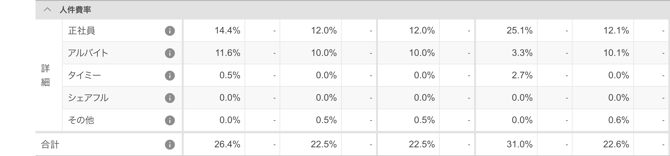
- 正社員:
正社員の人件費÷売上高合計が表示されます。 - アルバイト:
アルバイトの人件費÷売上高合計が表示されます。 - それ以外(タイミー、その他、外販など):
それ以外の人件費÷売上高合計が表示されます。
- 正社員:
- 総労働時間
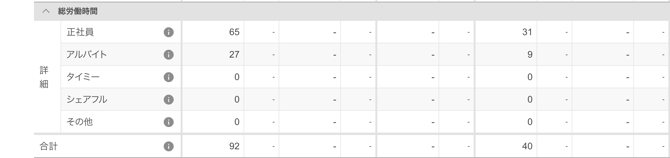
- 詳細:労働形態ごとにその日の出勤人数が表示されます。
- 合計:労働形態ごとのその日の出勤人数の合計が表示されます。
- 勤務人数
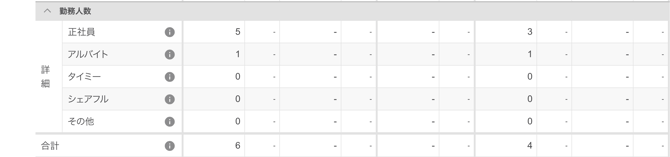
- 詳細:労働形態毎でひと月の総労働時間が表示されています。
- 合計:店舗全体のひと月の総労働時間が表示されています。
- 労働スコア

- 人時売上高:従業員1人が1時間働くことで獲得した売上
売上高÷総労働時間合計で計算されます。 - 人時生産性:従業員1人が1時間あたりに生み出す粗利益
(売上高合計 - 食材費合計)÷総労働時間合計で計算されます。 - 人時接客数:従業員1人1時間あたりの接客数
客数÷総労働時間合計で計算されます。 - 労働生産性:労働投入数に対する成果の割合
金額が高いほど、少ない投入で多くの成果が出ています。
(売上高合計 - 食材費合計)÷勤怠人数合計で計算されます。 - 労働分配率:会社の利益のうち、人件費として支払われる利益の割合
割合が高いほど、人件費の負担が大きいことを意味します。
割合が低いほど、社員への還元が少ないことを意味します。
人件費合計÷(売上高合計 - 食材費合計)で計算されます。
- 人時売上高:従業員1人が1時間働くことで獲得した売上
◼️基本情報

1 .日付
「日報」の内容を表示する日付を選択します。
2.店舗名
「日報」の内容を表示する店舗を選択します。
3.更新する
手入力した内容を保存する際に使用します。
「更新」を行わずに別の画面へ移動しようとした場合、注意メッセージが表示されます。
4.申請する
「日報」>「申請・承認」から、「日報」の内容を承認者へ申請できます。
営業日報として活用ができます。
承認者が承認すると、その日報は編集できなくなり、内容を確定することができます。
5.基本情報
- 売上
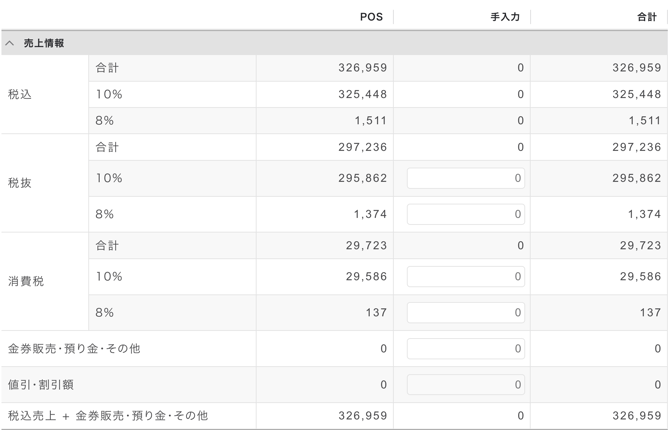
- 税込
- 合計
POS 上の当日の税込売上が、税率に関係なく合計額が反映されます。 - 10%
税込売上のうち、税率 10% が適用されている売上が反映されます。 - 8%
税込売上のうち、税率 8% が適用されている売上が反映されます。
- 合計
- 税込
-
- 税抜
- 合計
POS 上の当日の税抜売上が、税率に関係なく合計額が反映されます。 - 10%
税抜売上のうち、税率 10% が適用されている売上が反映されます。 - 8%
税抜売上のうち、税率 8% が適用されている売上が反映されます。
- 合計
- 消費税
- 合計
POS 上の当日の消費税が、税率に関係なく合計額が反映されます。 - 10%
消費税のうち、税率 10% が適用されている消費税が反映されます。 - 8%
消費税のうち、税率 8% が適用されている消費税が反映されます。
- 合計
- 金券販売・残り金・その他
POS 上の当日の金券販売・残り金・その他の金額が反映されます。 - 値引・割引
POS 上の当日の値引・割引処理をした金額が反映されます。 - 税込売上+金券販売・残り金・その他
税込売上と金券販売・残り金・その他の合算額が反映されます。
- 税抜
- 支払種別
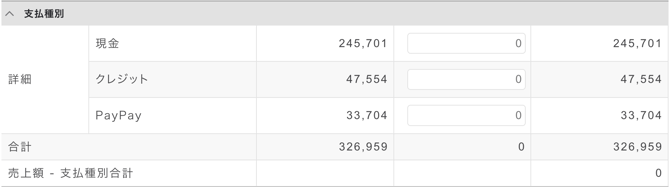
- 詳細
「支払種別マスタ」で設定した支払種別が、項目として表示されます。
また、POS 上で登録されている支払種別ごとの税込売上が反映されます。 - 合計
支払種別を合算した、税込売上の合計額が反映されます。 - 売上 - 支払種別
税込売上から支払種別の合計額を差し引いた金額が反映されます。
表示が 0 の場合は、「支払種別マスタ」が問題なく登録されています。
過不足がある場合は、「支払種別マスタ」の登録内容をご確認ください。
- 詳細
- 客単位
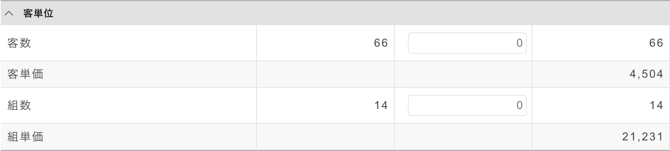
- 客数
POS 上に登録されている当日の客数が反映されます。 - 客単価
税抜売上を客数で割った値が、その日の客単価として反映されます。 - 組数
POS 上に登録されている当日の客数が反映されます。 - 組単価
税抜売上を組数で割った値が、その日の組単価として反映されます。
- 客数
- 入出金

- 入金
POS 上に登録されている当日の入金額が反映されます。 - 出金
POS 上に登録されている当日の出金額が反映されます。
- 入金
- ドロア情報
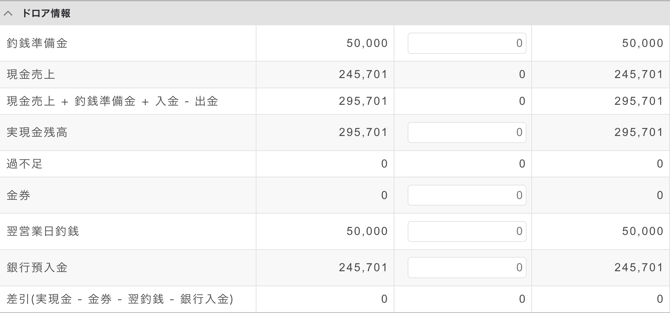
- 釣銭準備金
POS 上に登録されている当日の税抜の釣銭準備金が反映されます。 - 現金売上
POS 上に登録されている当日の税抜の現金売上が反映されます。 - 現金売上 + 釣銭準備金 + 入金 - 出金
現金売上 + 釣銭準備金 + 入金 - 出金の合算額が反映されます。 - 実現金残高
レジ内に存在する現金の合計金額が反映されます。 - 過不足
POS 上に登録されている当日の過不足の金額が反映されます。 - 金券
POS 上に登録されている当日の金券による売上が反映されます。 - 翌営業日釣銭
POS 上に登録されている翌日の翌営業日釣銭額が反映されます。 - 銀行預入金
POS 上に登録されている翌日の銀行預入金額が反映されます。 -
差引(実現金 - 金券 - 翌釣銭 - 銀行入金)
実現金額 - 金券 - 翌釣銭 - 銀行入金を差し引いた金額が反映されます。
- 釣銭準備金
- 金種表
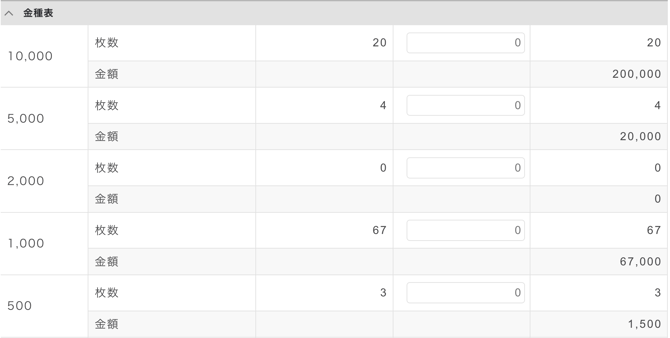
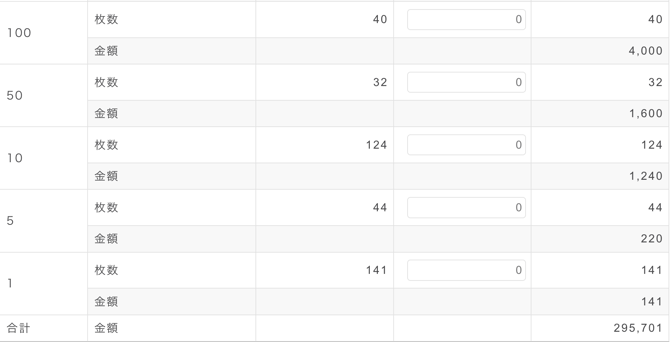
- 枚数
レジ内に存在する金額ごとの合計枚数が反映されます。 - 金額
レジ内に存在する金額ごとの合計金額が反映されます。
- 枚数
- アラート情報
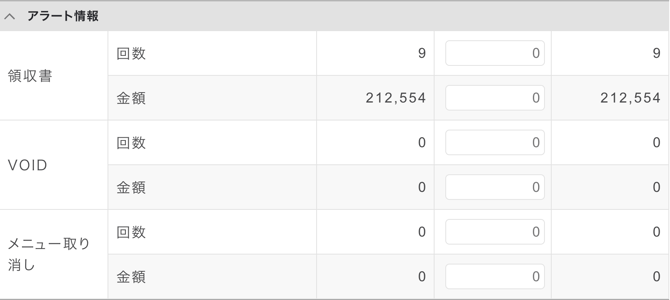
- 領収書
- 回数
当日に発行した領収書の枚数が反映されます。 - 金額
当日に領収書を発行した会計の合計金額が反映されます。
- 回数
- VOID(レジでの会計処理を無効にする行為)
- 回数
当日に行ったVOIDの回数が反映されます。 - 金額
VOID行い無効となった会計処理の合計金額が表示されます。
- 回数
- メニュー取り消し
- 回数
当日に POS 上で行われた注文の取り消し回数が反映されます。
※注文はされたものの、提供に至らなかった場合などが該当します。 - 金額
注文取り消しにより、減算された金額が反映されます。
- 回数
- 領収書
- 割引・値引情報
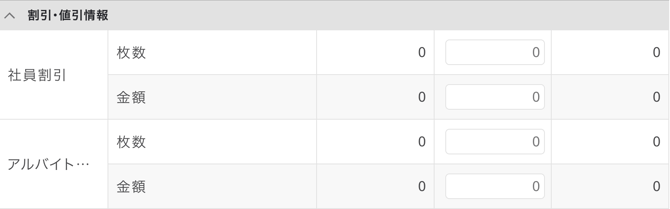
- 項目名
「値引・割引マスタ」で設定した値引・割引項目が、項目として表示されます。
また、POS 上で登録されている値引・割引項目ごとの金額が反映されます。
- 項目名
◼️経費精算

1 .日付
「日報」の内容を表示する日付を選択します。
2.店舗名
「日報」の内容を表示する店舗を選択します。
3.更新する
手入力した内容を保存する際に使用します。
「更新」を行わずに別の画面へ移動しようとした場合、注意メッセージが表示されます。
4.申請する
「日報」>「申請・承認」から、「日報」の内容を承認者へ申請できます。
営業日報として活用ができます。
承認者が承認すると、その日報は編集できなくなり、内容を確定することができます。
5.経費精算
- 総合

- フード
「システム連携」「システム連携外」「小口現金」でフードとして分類された仕入金額の合計が反映されます。
- フード
-
- ドリンク
「システム連携」「システム連携外」「小口現金」でドリンクとして分類された仕入金額の合計が反映されます。 - その他経費
「システム連携」「システム連携外」「小口現金」でその他経費として分類された仕入金額の合計が反映されます。
- ドリンク
-
- 合計
当日に計上された仕入金額の合計が反映されます。
- 合計
- システム連携
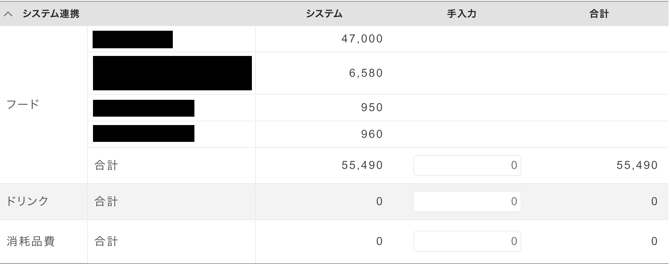
- フード
連携設定された「受発注システム」上でフードとして分類された仕入金額が、「受発注システム」に登録されている納品日と同日に自動で反映されます。
自動反映のきっかけ(トリガー)は、「受発注システム」で受領処理を行うことです。受領処理を行った取引のみが FLARO に反映されます。
そのため、受領処理を行うタイミングに関係なく、納品日ベースで正確に反映されます。 - ドリンク
連携設定された「受発注システム」上でドリンクとして分類された仕入金額が、「受発注システム」に登録されている納品日と同日に自動で反映されます。
自動反映のきっかけ(トリガー)は、「受発注システム」で受領処理を行うことです。受領処理を行った取引のみが FLARO に反映されます。
そのため、受領処理を行うタイミングに関係なく、納品日ベースで正確に反映されます。 - 消耗品費
連携設定された「受発注システム」上で消耗品費として分類された仕入金額が、「受発注システム」に登録されている納品日と同日に自動で反映されます。
自動反映のきっかけ(トリガー)は、「受発注システム」で受領処理を行うことです。受領処理を行った取引のみが FLARO に反映されます。
そのため、受領処理を行うタイミングに関係なく、納品日ベースで正確に反映されます。
- フード
- システム連携外
- フード
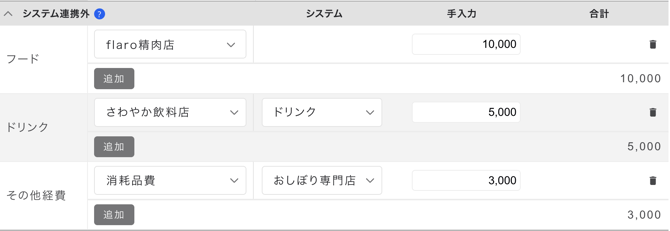
「受発注システム」での取引がなく、「システム連携」に反映されない仕入を計上する際に使用します。
追加ボタンを押すと、「取引先マスタ」で登録されているフードの取引先が表示されます。
取引先を選択し、手入力欄に金額を入力することで、仕入金額を計上できます。 - ドリンク
「受発注システム」での取引がなく、「システム連携」に反映されない仕入を計上する際に使用します。
追加ボタンを押すと、「取引先マスタ」で登録されているドリンクの取引先が表示されます。
取引先を選択し、手入力欄に金額を入力することで、仕入金額を計上できます。 - その他経費
「受発注システム」での取引がなく、「システム連携」に反映されない仕入を計上する際に使用します。
追加ボタンを押すと、「取引先マスタ」で登録されているその他経費の取引先が表示されます。
取引先を選択し、手入力欄に金額を入力することで、仕入金額を計上できます。
- フード
- 小口現金
- フード
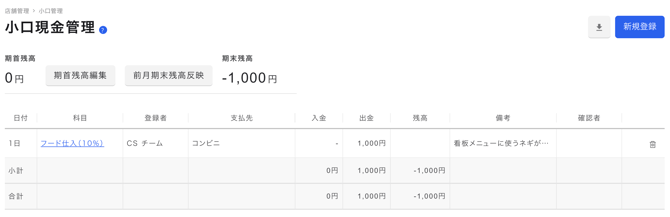
「小口現金管理」でフードとして分類し計上した金額が反映されます。 - ドリンク
「小口現金管理」でドリンクとして分類し計上した金額が反映されます。 - 消耗品費
「小口現金管理」で消耗品費として分類し計上した金額が反映されます。
- フード
- 収入印紙
- 前日枚数
前日に登録されている残枚数が反映されます。 - 購入数
収入印紙を購入した際に、その枚数を登録します。 - 調整数
収入印紙を調整した際に、その枚数を登録します。 - 使用数
収入印紙を使用した際に、その枚数を登録します。 - 残枚数
前日枚数 + 購入数 + 調整数 − 使用枚数が残枚数として反映されます。
- 前日枚数
◼️人件費詳細

1 .日付
「日報」の内容を表示する日付を選択します。
2.店舗名
「日報」の内容を表示する店舗を選択します。
3.更新する
手入力した内容を保存する際に使用します。
「更新」を行わずに別の画面へ移動しようとした場合、注意メッセージが表示されます。
4.申請する
「日報」>「申請・承認」から、「日報」の内容を承認者へ申請できます。
営業日報として活用ができます。
承認者が承認すると、その日報は編集できなくなり、内容を確定することができます。
5.人件費詳細
- 人件費
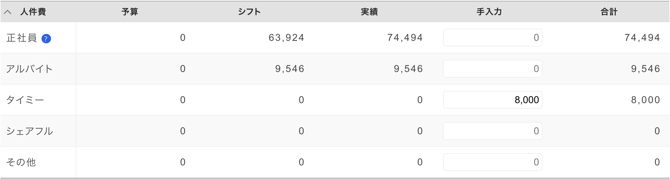
- 予算
「予算編成」の1日ごとの人件費予算が反映されます。 - シフト
「労働形態マスタ」で登録されている労働形態ごとのシフトから、概算人件費が算出されます。
予算を超えている場合は、シフトの調整が必要となります。 - 実績
労働形態ごとの人件費実績が反映されます。 - 手入力
労働形態ごとの人件費実績を手入力で登録することが可能です。 - 合計
実績 + 手入力を合計した人件費が反映されます。
- 予算
- スタッフ別人件費
- シフト人件費
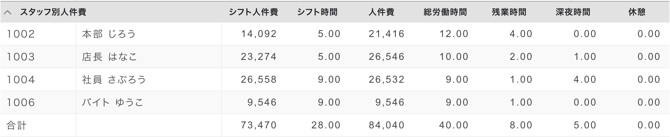
「勤務スケジュールV2」で登録されているシフトをもとに算出された、スタッフごとの1日あたりの人件費予算が反映されます。 - シフト時間
「勤務スケジュールV2」で登録されている当日のシフトの総時間が反映されます。 - 総労働時間
スタッフごとの当日の総労働時間が反映されます。 - 残業時間
スタッフごとの当日の残業時間の合計が反映されます。 - 深夜時間
スタッフごとの当日の深夜時間の合計が反映されます。 - 休憩
スタッフごとの当日の休憩時間の合計が反映されます。
- シフト人件費
◼️入店時間別


1 .日付
「日報」の内容を表示する日付を選択します。
2.店舗名
「日報」の内容を表示する店舗を選択します。
3.入店時間別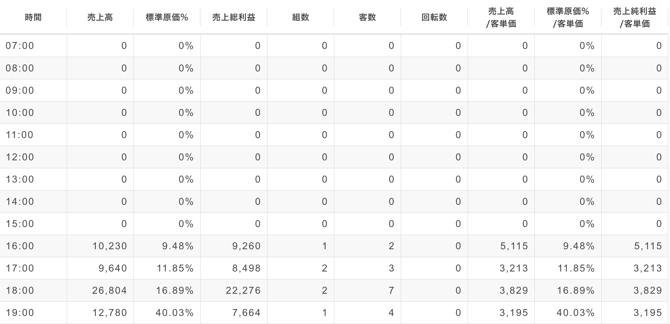
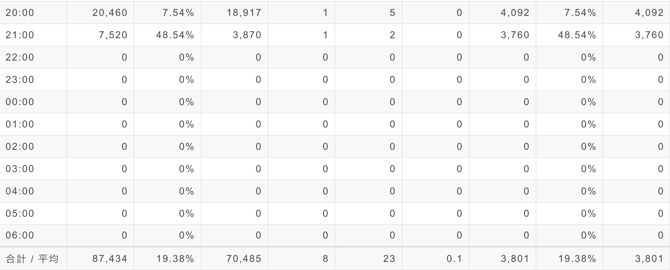
- 時間
7:00 開始、6:00 終了が標準設定となります。
表示時間の変更はできません。 - 売上高
表示されている時間帯ごとの税抜売上が反映されます。 - 標準原価%
レジにレシピが登録されている場合、当日の仕入原価の割合が反映されます。 - 売上総利益
売上高 ×(1 − 標準原価%)で計算された総利益が反映されます。 - 組数
表示されている時間帯ごとの組数が反映されます。 - 客数
表示されている時間帯ごとの組数が反映されます。 - 回転数
「店舗マスタ」で席数が登録されている場合、
時間帯ごとに POS客数 ÷ 座席数 の値が回転数として反映されます。 - 売上高%/客単価
- 標準原価%/客単価
- 売上純利益/客単価
◼️タスク

1 .日付
「日報」の内容を表示する日付を選択します。
2.店舗名
「日報」の内容を表示する店舗を選択します。
3.タスク
- 日次タスク
「タスクマスタ」で設定されている日次タスクが反映されます。
タスク名、重要度、ステータス、対応期限、対象店舗、対象者を一覧で確認できます。 - 週次タスク
「タスクマスタ」で設定されている週次タスクが反映されます。
タスク名、重要度、ステータス、対応期限、対象店舗、対象者を一覧で確認できます。 - 月次タスク
「タスクマスタ」で設定されている月次タスクが反映されます。
タスク名、重要度、ステータス、対応期限、対象店舗、対象者を一覧で確認できます。 - 単発タスク
「タスクマスタ」で設定されている単発タスクが反映されます。
タスク名、重要度、ステータス、対応期限、対象店舗、対象者を一覧で確認できます。
◼️申請・承認

1 .日付
「日報」の内容を表示する日付を選択します。
2.店舗名
「日報」の内容を表示する店舗を選択します。
3.更新する
手入力した内容を保存する際に使用します。
「更新」を行わずに別の画面へ移動しようとした場合、注意メッセージが表示されます。
4.申請する
「日報」>「申請・承認」から、「日報」の内容を承認者へ申請できます。
営業日報として活用ができます。
承認者が承認すると、その日報は編集できなくなり、内容を確定することができます。
5.申請・承認
- 履歴
- 更新者
「更新」を押して情報を更新した際の、最新の更新者名が表示されます。 - 更新日時
内容が更新された最新の日時が表示されます。 - 申請者
「申請する」を押して申請した際の、最新の申請者名が表示されます。 - 申請日時
申請が行われた最新の日時が表示されます。 - 承認者
「承認する」を押して承認した際の、最新の承認者名が表示されます。 - 承認日時
承認が行われた最新の日時が表示されます。 - 添付ファイル
画像を
- 更新者
- コメント
- コメント欄①
自由記述欄です。
「経営管理共有マスタ」で、コメント欄①の項目名を自由に設定できます。 - コメント欄②
自由記述欄です。
「経営管理共有マスタ」で、コメント欄②の項目名を自由に設定できます。 - コメント欄③
自由記述欄です。
「経営管理共有マスタ」で、コメント欄③の項目名を自由に設定できます。
- コメント欄①
- ステータス
- 状態
「未解決」「確認中」「解決済」から、状態を選択して設定できます。 - 対応状況
「未対応」「対応中」「対応済」から、対応状況を選択して設定できます。 - 対応日
対応日を選択して登録できます。 - 指摘概要
自由記述欄です。項目名の変更はできません。
主に、申請された内容に対して返信事項がある場合に使用します。 - 指摘内容
自由記述欄です。項目名の変更はできません。
主に、申請された内容に対して返信事項がある場合に使用します。 - 連絡欄
自由記述欄です。項目名の変更はできません。
主に、申請された内容に対して返信事項がある場合に使用します。 - 指摘日
指摘日を選択して登録できます。 - 確認日
確認日を選択して登録できます。 - 監査対象外
監査のチェック対象とするかどうかを、ステータスで管理できます。
- 状態